چرا کد گوگل اتنتیکیتور قبول نمیشود؟ راهنمای رفع خطا
کد گوگل اتنتیکیتور را وارد میکنید، اما سایت میگوید کد اشتباه است؟ اول نام حساب را بررسی کنید. بعد صبر کنید کد جدید نمایش داده شود و آن را وارد کنید. اگر باز هم خطا گرفتید، ساعت گوشی را روی حالت خودکار بگذارید. در این راهنما این کارها را مرحله به مرحله انجام میدهیم.
این آموزش برای زمانی است که کد را در برنامه میبینید، اما سایت آن را قبول نمیکند. اگر حساب شما از داخل برنامه ناپدید شده است، تنظیم ساعت آن را برنمیگرداند. در آن حالت، بخش «اگر کدها دیگر در برنامه نیستند» را بخوانید.
۱. مطمئن شوید کد همان حساب را وارد میکنید
در Google Authenticator ممکن است کد چند حساب کنار هم باشد. نام سایت و نام کاربری یا ایمیل زیر آن را بخوانید. مثلا اگر دو حساب گوگل دارید، کد یکی برای ورود به دیگری کار نمیکند.
برای ورود به اینستاگرام هم باید کد مربوط به همان حساب اینستاگرام را بردارید. کد حساب گوگل جای آن را نمیگیرد. اگر چند ورودی شبیه هم دارید، فقط از روی عدد یا جای آن در فهرست انتخاب نکنید.
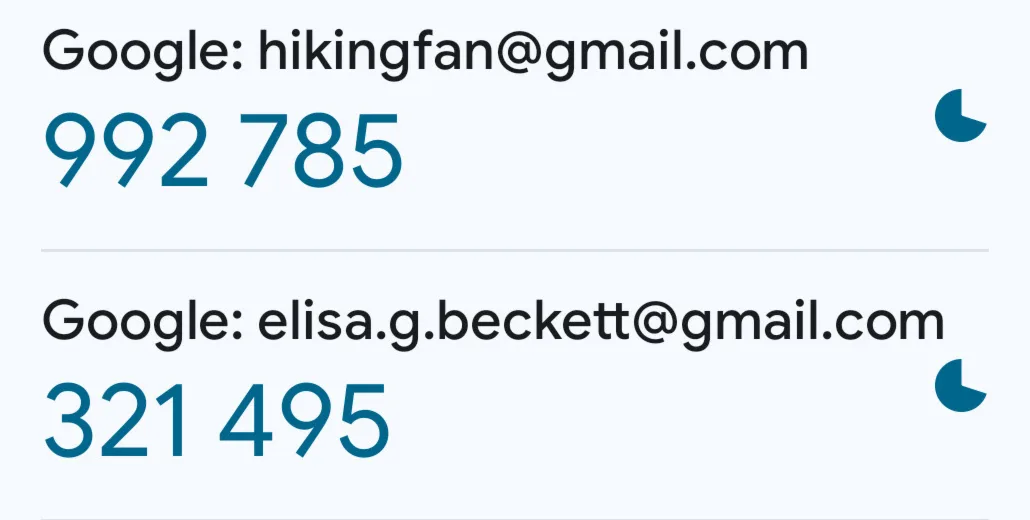
۲. صبر کنید کد جدید نمایش داده شود
کنار کدهای زماندار، نشانگری وجود دارد که زمان باقیمانده را نشان میدهد. اگر کد نزدیک پایان زمانش است، کمی صبر کنید. وقتی عدد عوض شد، کد جدید را وارد کنید و دکمه ورود یا تایید را بزنید.
اگر کد را کپی کردهاید، بعد از عوض شدن آن دوباره کپی کنید. کدی که قبلا در حافظه کپی بوده، خودبهخود به عدد جدید تبدیل نمیشود. همه رقمها را وارد کنید؛ اگر کد با صفر شروع میشود، صفر اول هم لازم است. اگر سایت رقمهای فارسی را نمیپذیرد، زبان صفحهکلید را انگلیسی کنید.
کد را در همان صفحه رسمی ورود وارد کنید. آن را برای کسی نفرستید؛ حتی اگر بگوید برای پشتیبانی یا رفع خطا به کد نیاز دارد.
۳. ساعت و تاریخ گوشی را خودکار کنید
کدهای زماندار با ساعت گوشی ساخته میشوند. اگر ساعت گوشی درست نباشد، سایت ممکن است کد را رد کند. تنظیم را روی گوشیای انجام دهید که برنامه اتنتیکیتور روی آن است؛ تغییر ساعت رایانه بهتنهایی این مشکل را حل نمیکند.
گوشی را به اینترنت وصل کنید تا بتواند ساعت را تنظیم کند. بعد مسیر مناسب گوشی خود را دنبال کنید.
تنظیم ساعت در گوشی سامسونگ
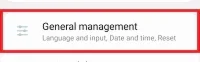
مرحله اول: تنظیمات گوشی یا Settings را باز کنید و وارد General management شوید. در گوشی فارسی معمولا نام آن «مدیریت عمومی» است.
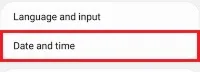
مرحله دوم: گزینه Date and time یا «تاریخ و ساعت» را باز کنید.
مرحله سوم: گزینه Automatic date and time را روشن کنید. گزینه Automatic time zone را هم روشن کنید تا منطقه زمانی بهصورت خودکار تنظیم شود.
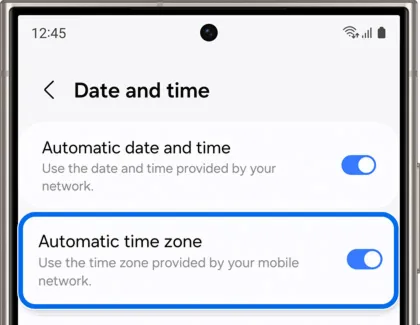
تصاویر بالا نمونه تنظیمات سامسونگ هستند. ظاهر صفحه و ترجمه گزینهها ممکن است در گوشی شما کمی فرق داشته باشد. بعد از تنظیم ساعت، به اتنتیکیتور برگردید، منتظر کد جدید بمانید و دوباره امتحان کنید.
تنظیم ساعت در بقیه گوشیهای اندرویدی
در تنظیمات گوشی، عبارت «تاریخ و ساعت» یا Date & time را جستوجو کنید. گزینه تنظیم خودکار زمان را روشن کنید. اگر گزینه جداگانهای برای منطقه زمانی خودکار وجود دارد، آن را هم روشن کنید. نام این گزینهها بین مدلهای مختلف یکسان نیست.
برای رفع خطا، ساعت را چند دقیقه جلو یا عقب نبرید. هدف این است که تاریخ، ساعت و منطقه زمانی گوشی درست باشند.
تنظیم ساعت در آیفون
۱. وارد Settings شوید. ۲. General را باز کنید. ۳. وارد Date & Time شوید. ۴. گزینه Set Automatically یا Set Time Automatically را روشن کنید؛ نام آن به نسخه سیستمعامل بستگی دارد.
اگر گزینه خاکستری است و روشن نمیشود، مراحل راهنمای رسمی اپل برای تنظیم ساعت را دنبال کنید. برای این خطا نیازی نیست گوشی را به تنظیمات کارخانه برگردانید.
۴. اگر حساب را دوباره به اتنتیکیتور وصل کردهاید، ورودی قدیمی را بررسی کنید
ممکن است قبلا تایید دو مرحلهای یک سایت را از نو تنظیم کرده باشید و یک ورودی قدیمی هم در اتنتیکیتور مانده باشد. ورودی قدیمی همچنان عدد نشان میدهد، اما این به معنی معتبر بودن آن برای ورود نیست.
اگر مطمئن هستید کدام ورودی در آخرین راهاندازی ساخته شده، از همان استفاده کنید. عوض کردن نام ورودی، آن را دوباره به سایت وصل نمیکند. اگر مطمئن نیستید، چیزی را حذف نکنید. ابتدا با یک روش دیگر وارد همان سایت شوید و تنظیمات تایید دو مرحلهای را بررسی کنید. قبل از هر تغییر، یک راه ورود جایگزین در دسترس داشته باشید.
۵. اگر هنوز کد قبول نمیشود، راه دیگر ورود را امتحان کنید
در صفحه ورود، دنبال گزینهای مانند Try another way، «روش دیگر» یا «استفاده از کد پشتیبان» بگردید. گزینههایی که میبینید به همان سایت و تنظیمات قبلی حساب شما بستگی دارند.
اگر کد پشتیبان دارید، باید کد مربوط به همان حساب و همان سایت باشد. کد پشتیبان گوگل برای اینستاگرام کار نمیکند. همچنین کد پشتیبان را در بخش مخصوص خودش وارد کنید، نه لزوما در کادر کد اتنتیکیتور.
اگر سایت به دلیل تلاشهای زیاد زمان انتظار نشان میدهد، همان زمان را رعایت کنید. وارد کردن پشت سر هم کدها راه مناسبی برای حل مشکل نیست. اگر هیچ روش دیگری در دسترس ندارید، از مسیر رسمی بازیابی همان سرویس اقدام کنید.
برای کمک گرفتن از پشتیبانی، متن خطا و نام سرویس را توضیح دهید. خود کد، کلید راهاندازی یا تصویر QR را نفرستید.
اگر کدها دیگر در برنامه نیستند
این وضعیت با «کد اشتباه است» فرق دارد. اگر قبلا کدها را با حساب گوگل همگام کردهاید، بررسی کنید در اتنتیکیتور وارد همان حساب گوگل شده باشید. اگر کدها فقط روی گوشی قبلی بودهاند، نصب برنامه روی گوشی جدید بهتنهایی آنها را برنمیگرداند.
تا وقتی انتقال و ورود موفق را بررسی نکردهاید، برنامه یا اطلاعات گوشی قبلی را پاک نکنید. اگر دیگر به کدها دسترسی ندارید، از کد پشتیبان، روش ورود جایگزین یا بازیابی رسمی همان سرویس استفاده کنید.
بعد از ورود موفق، یک راه پشتیبان آماده کنید
در تنظیمات امنیتی حساب، روشهای بازیابی و کدهای پشتیبان را بررسی کنید. اگر سرویس کد پشتیبان میدهد، آن را در محل امنی نگه دارید که با گم شدن گوشی از دسترس خارج نشود. کدها را در گفتوگوی عمومی یا تصویر آموزشی منتشر نکنید.
اگر این مشکل برای حساب اینستاگرام شما پیش آمده، راهنمای فعال کردن تایید دو مرحلهای اینستاگرام به شما کمک میکند تنظیمات و روشهای ورود حساب را پیدا کنید.
اگر رمز اصلی حساب هم ضعیف یا تکراری است، راهنمای ساخت رمز عبور قوی را بخوانید. برای ساخت رمز جدید میتوانید از پسوردساز آیکیت استفاده کنید و بعد رمز را در تنظیمات همان حساب تغییر دهید. این ابزار کد اتنتیکیتور یا کد پشتیبان نمیسازد.