رمز تایید دو مرحلهای تلگرام را فراموش کردهام؛ چه کار کنم؟

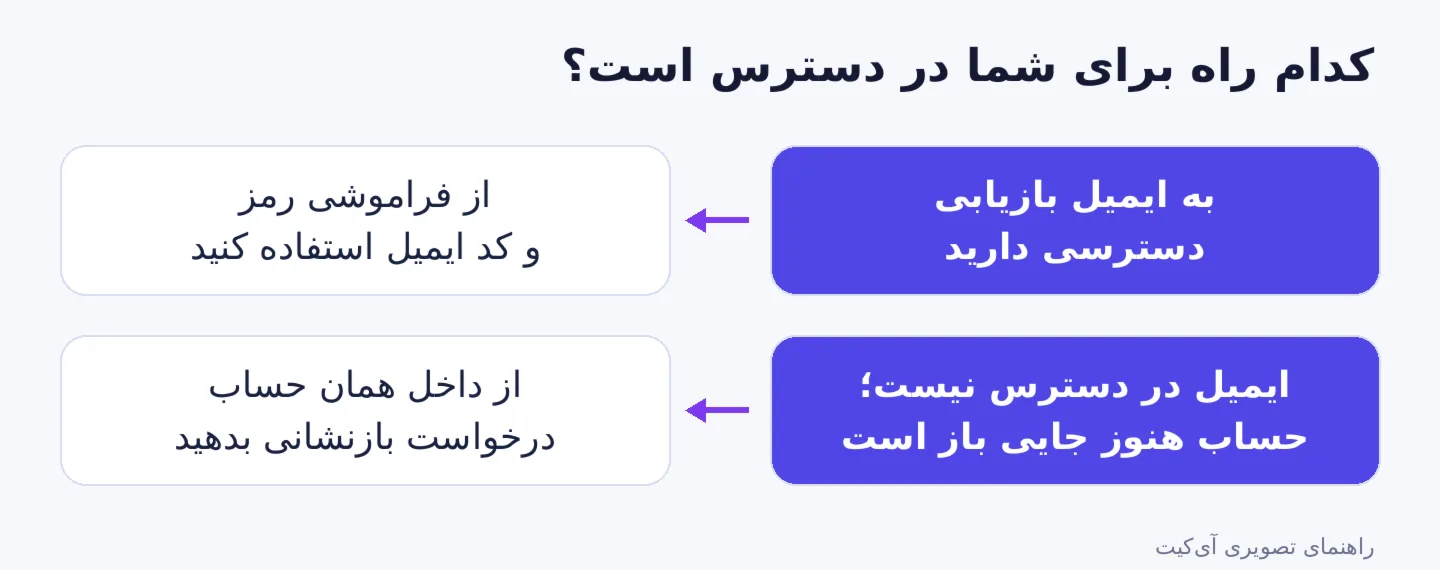
اگر رمز دوم تلگرام را فراموش کردهاید، دو چیز را بررسی کنید: آیا به ایمیل بازیابی دسترسی دارید؟ آیا تلگرام هنوز روی یک دستگاه باز است؟ جواب این دو سؤال مسیر بعدی را مشخص میکند.
اگر هنوز در حساب هستید، فعلاً از آن خارج نشوید، برنامه را حذف نکنید و دادههای آن را پاک نکنید. همین دسترسی میتواند برای بازنشانی رمز مهم باشد.
اول مطمئن شویم منظور همان رمز دوم است
این راهنما برای رمزی است که در بخش تأیید دومرحلهای حساب تعیین کردهاید. اگر تلگرام کد ورود میخواهد، روش دریافت آن را همان صفحه مشخص میکند. اگر فقط هنگام باز کردن برنامه روی همان گوشی رمز یا پین میخواهد، ممکن است قفل محلی برنامه باشد.
کد ورود، رمز دوم حساب و قفل برنامه سه مورد جدا هستند. در صفحهای که رمز دوم میخواهد، عدد تصادفی یا کد ورود را بهجای آن امتحان نکنید.
وضعیت اول: ایمیل بازیابی دارید و صندوق آن باز میشود
۱. در صفحه درخواست رمز دوم، «رمز را فراموش کردهاید؟» یا Forgot password? را انتخاب کنید. ۲. اگر بخشی از نشانی ایمیل نمایش داده شد، بررسی کنید مربوط به ایمیل خودتان است. ۳. صندوق همان ایمیل را باز کنید و پیام بازیابی تلگرام را پیدا کنید. پوشه هرزنامه را هم بررسی کنید. ۴. کد دریافتشده را در بخش بازیابی خود تلگرام وارد کنید. ۵. مراحل برنامه را تا پایان ادامه دهید. بعد، وضعیت رمز دوم و ایمیل بازیابی را دوباره بررسی کنید.
این مسیر برای ایمیلی است که قبلاً بهعنوان ایمیل بازیابی ثبت و تأیید کردهاید. وارد کردن یک نشانی جدید در جایی دیگر، آن را جای ایمیل قبلی قرار نمیدهد. اگر بیرون حساب هستید، ممکن است پیش از این مرحله لازم باشد کد ورود تلگرام را هم وارد کنید.
اگر پیام بازیابی ایمیل نمیرسد
بخش قابل مشاهده نشانی ایمیل را با صندوقی که باز کردهاید مقایسه کنید. اگر چند ایمیل دارید، حساب اشتباه را کنار بگذارید. برای ارسال دوباره، زمان یا گزینهای را که خود تلگرام نشان میدهد دنبال کنید.
اگر دسترسی به ایمیل را هم از دست دادهاید، ابتدا مسیر رسمی بازیابی همان ایمیل را بررسی کنید. رمز ایمیل، رمز تلگرام و کدهای بازیابی را برای فرد دیگری نفرستید.
وضعیت دوم: ایمیل ندارید، اما تلگرام هنوز جایی باز است
روی همان دستگاهی که هنوز به حساب دسترسی دارد:
۱. تنظیمات ← حریم خصوصی و امنیت ← تأیید دومرحلهای را باز کنید. ۲. از گزینه فراموشی رمز یا راهنمای بازیابی همان بخش استفاده کنید. ۳. اگر راه بازیابی ایمیلی ندارید، گزینه بازنشانی رمز و توضیح آن را بررسی کنید. ۴. پس از ثبت موفق درخواست، مهلت نمایشدادهشده را نگه دارید و دسترسی فعلی حساب را حفظ کنید. ۵. وقتی مهلت تمام شد، به همان مسیر برگردید و مراحل نهایی را طبق پیام برنامه انجام دهید.
در مسیر رسمی بازنشانی رمز از داخل حساب فعال، تلگرام یک مهلت ۷روزه قرار میدهد. اگر درخواست قبلی لغو شده یا برنامه زمان دیگری نشان میدهد، همان تاریخ و پیام حساب خودتان مبناست. این مسیر برای حفظ خود حساب طراحی شده است؛ با حذف حساب فرق دارد.
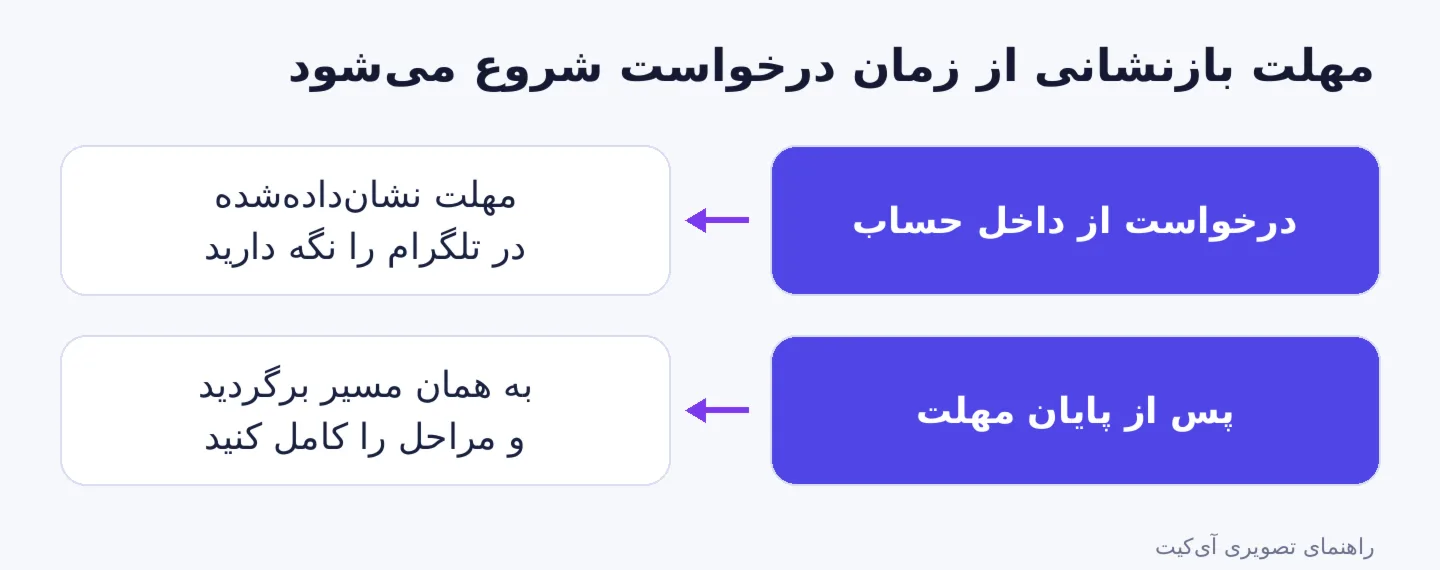
در مدت انتظار، درخواست را بیدلیل لغو و دوباره شروع نکنید. اگر پیام بازنشانیای دیدید که خودتان درخواست نکردهاید، از گزینه لغو همان پیام استفاده کنید و دستگاههای واردشده به حسابتان را بررسی کنید.
وضعیت سوم: نه ایمیل در دسترس است، نه حسابی روی دستگاه باز است
در این وضعیت، راه بازنشانی رمز از داخل حساب فعال در دسترس نیست. داشتن سیمکارت یا دریافت کد ورود، بهتنهایی به معنی داشتن رمز دوم نیست.
اول بررسی کنید حساب روی گوشی قدیمی، رایانه شخصی یا دستگاه دیگری هنوز باز نباشد. اگر ایمیل بازیابی تنظیم کردهاید، بازیابی دسترسی به همان ایمیل را پیگیری کنید.
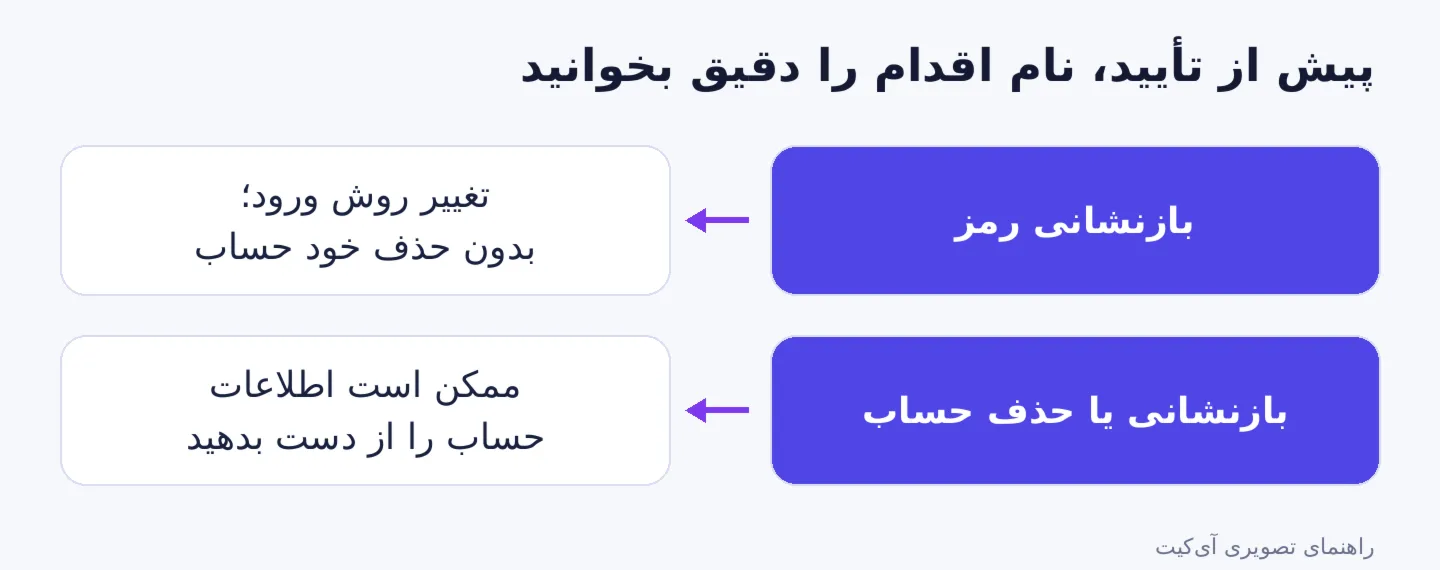
اگر صفحه ورود فقط گزینه Reset Account، یعنی «بازنشانی حساب»، یا حذف حساب را نشان میدهد، بدانید این کار با برگرداندن رمز حساب قبلی متفاوت است. حذف حساب میتواند اطلاعات آن را از بین ببرد و ساخت دوباره حساب با همان شماره، پیامهای قبلی را برنمیگرداند. این راهنما انجام این اقدام را بهعنوان بازیابی رمز پیشنهاد نمیکند.
آیا پسوردساز یا برنامه دیگری رمز قبلی را پیدا میکند؟
پسوردساز، رمز قبلی تلگرام را پیدا یا بازنشانی نمیکند. اگر قبلاً رمز را در برنامه مدیریت رمز ذخیره کردهاید، ورودی مربوط به تلگرام را در همان برنامه جستجو کنید. برنامه مدیریت رمزِ دارای اطلاعات قبلی با ابزاری که رمز جدید میسازد فرق دارد.
بعد از بازگرداندن دسترسی، اگر لازم شد رمز دوم جدید تعیین کنید، پسوردساز آیکیت برای ساخت رمز مستقل کمک میکند. برای انتخاب و نگهداری آن، راهنمای ساخت رمز عبور قوی را بخوانید. ایمیل بازیابی را هم تا مرحله تأیید کامل کنید.
منابع
بازیابی رمز در مستندات رسمی تلگرام، بازیابی از طریق ایمیل، بازنشانی رمز از حساب فعال و اثر حذف یا بازنشانی حساب. بررسی منابع: ۲۶ مهر ۱۴۰۵. تصاویر داخل متن، نمودار آموزشی وضعیتها هستند؛ اسکرینشات حساب واقعی نیستند.