فعال کردن تایید دو مرحلهای تلگرام؛ همراه با ایمیل بازیابی
برای فعال کردن رمز دوم تلگرام، به تنظیمات ← حریم خصوصی و امنیت ← تأیید دومرحلهای بروید. یک رمز مخصوص تلگرام انتخاب کنید و بعد، ایمیل بازیابی را هم ثبت و تأیید کنید.
با فعال شدن این قابلیت، در ورود به حساب علاوه بر کد ورود، رمز دوم هم از شما خواسته میشود. در ادامه، کار را قدمبهقدم انجام میدهیم تا تنظیم ایمیل بازیابی جا نماند.
پیش از شروع چه چیزهایی آماده کنیم؟
- دسترسی به حساب تلگرام خودتان روی گوشی یا دستگاهی که وارد آن هستید.
- یک ایمیل شخصی که میتوانید همین حالا صندوق آن را باز کنید.
- محلی مطمئن برای نگهداری رمز دوم، مثل برنامه مدیریت رمز.
برای این آموزش لازم نیست از تلگرام خارج شوید. اگر برنامه در همین بخش رمز فعلی میخواهد، احتمالاً تأیید دومرحلهای قبلاً فعال شده است؛ اول رمز فعلی یا گزینه بازیابی همان صفحه را بررسی کنید.
مرحله ۱: بخش تأیید دومرحلهای را باز کنید
۱. وارد تنظیمات تلگرام شوید. در آیفون، معمولاً زبانه تنظیمات در پایین برنامه است؛ در اندروید ممکن است از منوی برنامه به آن برسید. ۲. «حریم خصوصی و امنیت» یا Privacy and Security را انتخاب کنید. ۳. «تأیید دومرحلهای» یا Two-Step Verification را باز کنید.
نام یا محل بعضی گزینهها با زبان و نسخه برنامه فرق میکند. گزینه «قفل برنامه» برای باز کردن خود برنامه است و با این تنظیم یکی نیست.
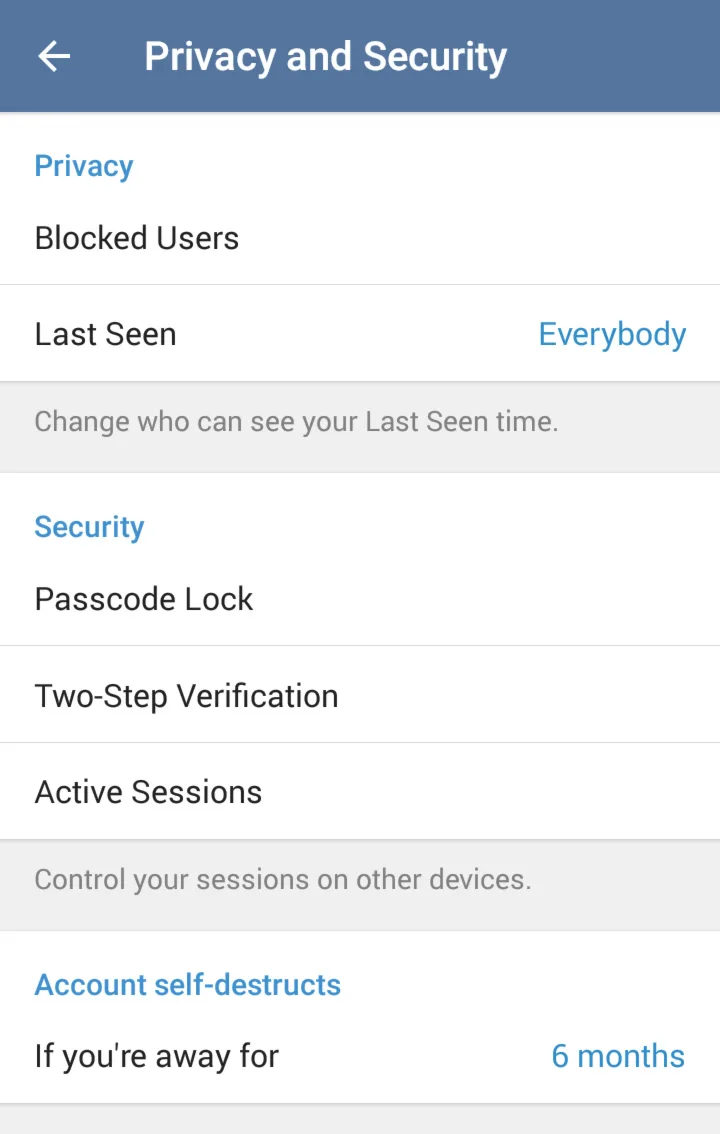
مرحله ۲: رمز مخصوص تلگرام را انتخاب و ثبت کنید
گزینه تنظیم رمز را بزنید، رمز جدید را وارد کنید و آن را طبق درخواست برنامه دوباره بنویسید. اگر بخش راهنمای رمز نمایش داده شد، میتوانید یک یادآوری برای خودتان بنویسید؛ خود رمز یا عبارتی که آن را آشکار میکند، در راهنما نگذارید.
رمز دوم تلگرام را با رمز ایمیل یا حسابهای دیگر یکسان انتخاب نکنید. اگر میخواهید رمز تصادفی بسازید، از پسوردساز آیکیت استفاده کنید و خروجی را در برنامه مدیریت رمز نگه دارید. این ابزار برای ساخت همین رمز جدید است؛ کد پیامکی ورود تلگرام را تولید نمیکند.
برای انتخاب طول و نگهداری رمز هم راهنمای ساخت رمز عبور قوی را ببینید.
مرحله ۳: ایمیل بازیابی را وارد کنید
در بخش ایمیل بازیابی، نشانی ایمیلی را وارد کنید که متعلق به خودتان است و به آن دسترسی دارید. نشانی را قبل از ادامه یک بار کامل بخوانید. اشتباه در یک حرف هم میتواند پیام را به مقصد نادرست بفرستد.
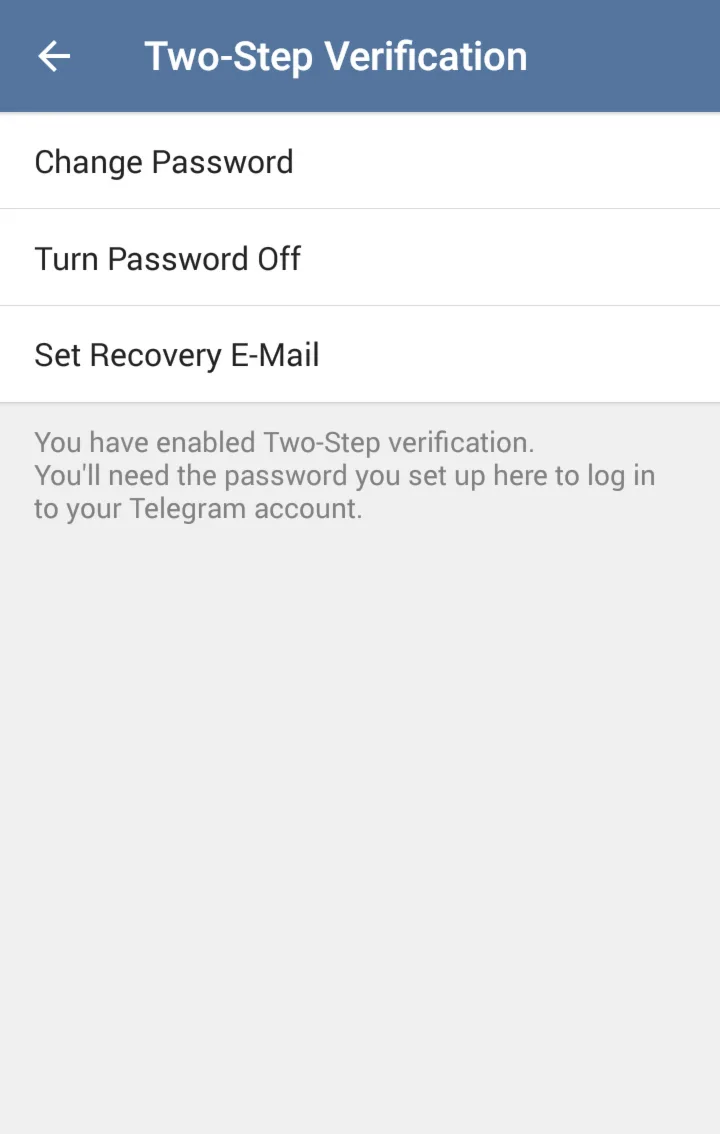
اگر رمز دوم قبلاً فعال شده و ایمیل ندارد، بخش تأیید دومرحلهای را باز کنید و گزینه افزودن یا تنظیم ایمیل بازیابی را پیدا کنید. تصویر زیر همین وضعیت را در راهنمای رسمی نشان میدهد: رمز فعال است، اما هنوز میتوان ایمیل بازیابی را اضافه کرد.
مرحله ۴: کد ارسالشده به ایمیل را تأیید کنید
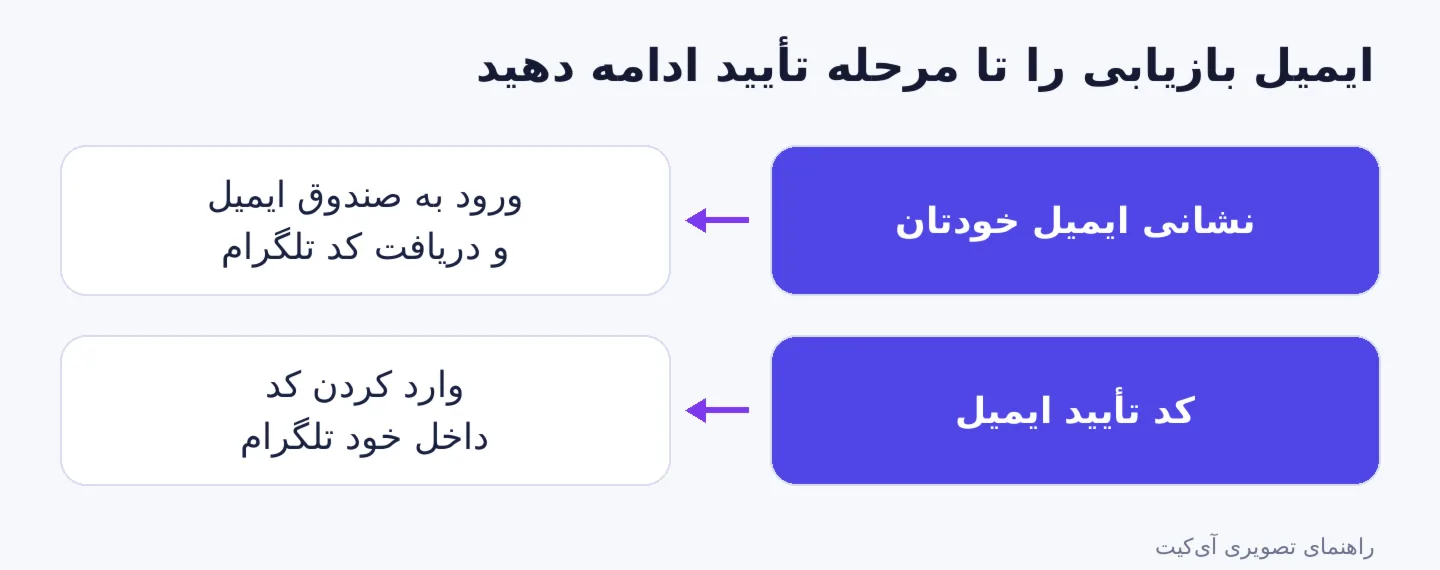
۱. صندوق همان ایمیلی را که نوشتهاید باز کنید. ۲. پیام مربوط به تأیید ایمیل بازیابی تلگرام را پیدا کنید. ۳. کد داخل پیام را در بخش مربوط در خود تلگرام وارد کنید. ۴. مرحله را تا پیام تأیید یا پایان تنظیمات ادامه دهید.
فقط نوشتن نشانی ایمیل کافی نیست؛ تلگرام برای فعال شدن ایمیل بازیابی، تأیید آن را میخواهد. اگر فعلاً به ایمیل دسترسی ندارید، این مرحله را کاملشده حساب نکنید.
اگر ایمیل تأیید نمیرسد
اول نشانی واردشده و حساب ایمیلی را که باز کردهاید مقایسه کنید. پوشه هرزنامه را هم ببینید. اگر گزینه ارسال دوباره در تلگرام فعال شد، طبق زمان نمایشدادهشده اقدام کنید. درخواست پشتسرهم نفرستید.
اگر نشانی را اشتباه وارد کردهاید، از مسیر اصلاح یا برگشت همان صفحه استفاده کنید. لازم نیست برای رفع این مشکل از حساب خارج شوید یا برنامه را حذف کنید. رمز دوم و کدهای خود را برای کسی که وعده «فعالسازی فوری» میدهد نفرستید.
از کجا بفهمیم کار کامل شده است؟
بخش تأیید دومرحلهای را دوباره بررسی کنید. باید وضعیت فعال بودن رمز یا گزینههای مدیریت آن را ببینید و تأیید ایمیل بازیابی هم کامل شده باشد. اگر برنامه همچنان درخواست تأیید ایمیل دارد، همان مرحله هنوز باقی است.
پیش از هر خروج عمدی از حساب، مطمئن شوید رمز دوم را در محل مطمئن ثبت کردهاید و صندوق ایمیل بازیابی باز میشود. برای امتحان کردن، تنها دستگاهی را که به حساب دسترسی دارد از حساب خارج نکنید.
رمز دوم، کد ورود و قفل برنامه را با هم اشتباه نگیریم
- کد ورود: تلگرام در جریان ورود به شما میدهد؛ روش دریافتش را خود صفحه ورود مشخص میکند.
- رمز دوم: رمزی است که شما در همین آموزش تعیین کردهاید.
- قفل برنامه: برای باز کردن برنامه روی همان دستگاه است.
فعال کردن قفل برنامه، جای فعال کردن رمز دوم حساب را نمیگیرد. اگر میخواهید حساب دیگر خود را هم محافظت کنید، آموزش تأیید دومرحلهای اینستاگرام مسیر جداگانه آن را توضیح میدهد.
منابع
راهنمای رسمی تأیید دومرحلهای تلگرام، آموزش کانال رسمی نکات تلگرام، تأیید ایمیل بازیابی در مستندات تلگرام و منبع تصاویر رسمی. بررسی منابع: ۲۶ مهر ۱۴۰۵. نمودار ایمیل، راهنمای آموزشی آیکیت است.