کد پشتیبان اینستاگرام کجاست؟ راهنمای دریافت، ذخیره و استفاده
کد پشتیبان اینستاگرام برای وقتی است که کد معمول ورود را ندارید. مثلاً گوشی گم شده، پیامک نمیرسد یا برنامه تایید هویت روی گوشی قبلی مانده است.
این کد را باید قبل از نیاز پیدا کردن به آن از حساب خود بگیرید. اگر هنوز وارد حساب هستید، همین حالا کدها را ذخیره کنید. اگر پشت صفحه ورود ماندهاید، به بخش «با کد پشتیبان چطور وارد شویم؟» بروید.
کد پشتیبان چه فرقی با کد ورود دارد؟
کد پیامک یا برنامه تایید هویت را هنگام ورود دریافت میکنید. کد پشتیبان را از قبل از تنظیمات حساب میگیرید و برای روز مبادا نگه میدارید.
| چیزی که دارید | کاربرد آن |
|---|---|
| رمز عبور حساب | رمز اصلی ورود به اینستاگرام است. |
| کد پیامک یا برنامه تایید هویت | برای انجام مرحله دوم ورود استفاده میشود. |
| کد پشتیبان | وقتی به روش معمول مرحله دوم دسترسی ندارید، از آن استفاده میکنید. |
کد پشتیبان را با رمز عبور اشتباه نگیرید. آن را هم در کادر کد پیامکی یا کد برنامه تایید هویت وارد نکنید؛ اول روش ورود با کد پشتیبان را انتخاب کنید.
اگر هنوز وارد حساب هستید: کد پشتیبان کجاست؟
اگر تایید دو مرحلهای هنوز روشن نیست، ابتدا آموزش فعال کردن تایید دو مرحلهای اینستاگرام را انجام دهید. سپس این مراحل را دنبال کنید.
متا در حال تغییر تدریجی «مرکز حسابها» به «حساب متا» است. ممکن است یکی از این نامها را ببینید؛ نام و ترتیب بعضی گزینهها هم میتواند کمی فرق داشته باشد.
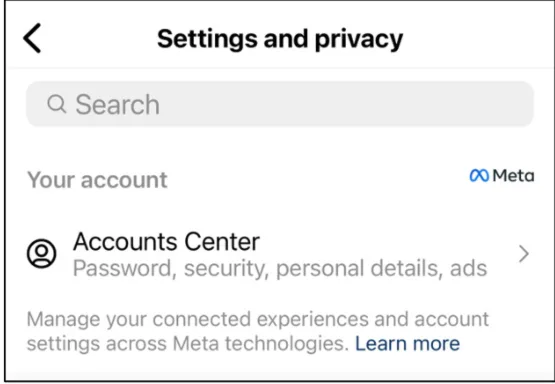
۱. مرکز حسابها را باز کنید
در برنامه اینستاگرام، به پروفایل خود بروید و منوی سهخط را بزنید. سپس مرکز حسابها (Accounts Center) را باز کنید.
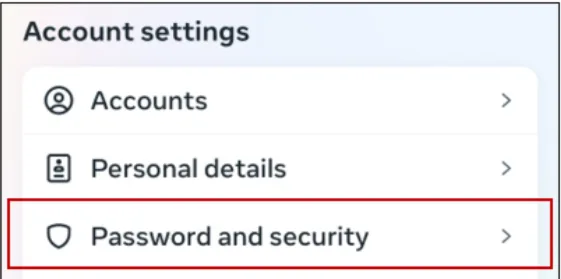
۲. گذرواژه و امنیت را انتخاب کنید
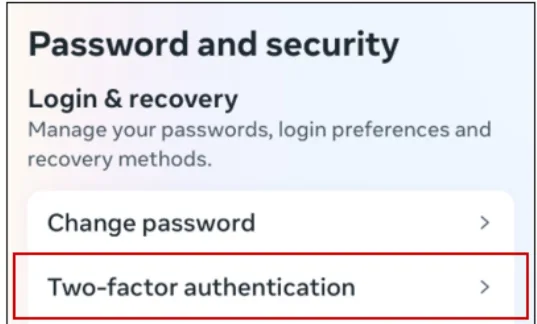
در تنظیمات حساب، گذرواژه و امنیت (Password and security) را بزنید.
۳. وارد تایید دو مرحلهای شوید
تایید دو مرحلهای (Two-factor authentication) را انتخاب کنید. اگر فهرست حسابها نمایش داده شد، حساب اینستاگرام موردنظر را بزنید.
۴. روشهای دیگر و کدهای پشتیبان را باز کنید
گزینه روشهای دیگر (Additional methods) را باز کنید و سپس کدهای پشتیبان (Backup codes) را بزنید. اگر کدهای پشتیبان مستقیم در صفحه شما دیده میشود، همان را انتخاب کنید.
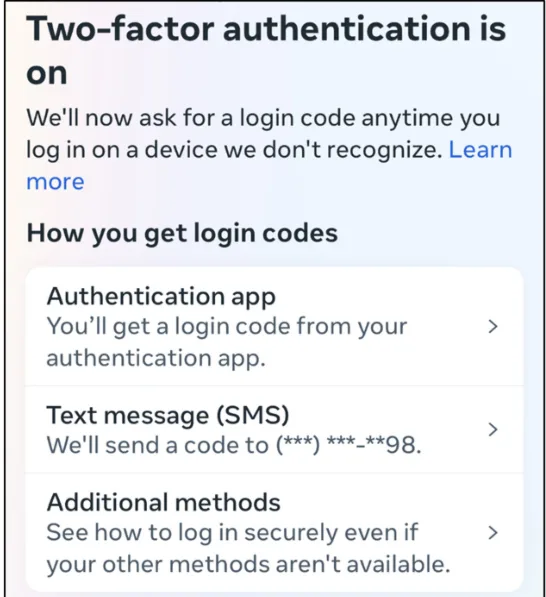
کدهای مربوط به حساب خودتان را ذخیره کنید. قبل از خروج از صفحه، نام حساب را بررسی کنید تا کدهای چند حساب با هم اشتباه نشوند.
کدها را کجا نگه داریم؟
جایی را انتخاب کنید که با گم شدن گوشی هم به آن دسترسی داشته باشید.
- روی کاغذ: کدها را دقیق بنویسید یا چاپ کنید. کاغذ را در محل امن خانه نگه دارید؛ داخل قاب گوشی نگذارید.
- در برنامه مدیریت رمز: کدها را در بخش امن یادداشت حساب ذخیره کنید. قبل از این کار مطمئن شوید برای ورود به آن برنامه، فقط به همان گوشی وابسته نیستید.
- اگر از صفحه عکس میگیرید: آن را مثل عکس معمولی نگه ندارید. عکس کدها را در گروه، دایرکت یا گفتوگوی پشتیبانی نفرستید. اگر تنها نسخه داخل گوشی باشد، با گم شدن گوشی به آن دسترسی ندارید.
کنار کدها بنویسید برای کدام حساب هستند. اگر چند حساب دارید، کدهای آنها را با هم قاطی نکنید. لازم نیست رمز عبور حساب را روی همان کاغذ بنویسید.
با کد پشتیبان چطور وارد شویم؟
اگر قبلاً کدها را ذخیره کردهاید، خود برنامه اینستاگرام را باز کنید یا نشانی رسمی آن را در مرورگر وارد کنید. مراحل معمول ورود را انجام دهید.
وقتی صفحه کد امنیتی آمد، روش دیگری را امتحان کنید (Try another way) یا گزینه مشابه آن را بزنید.

سپس:
- استفاده از کد پشتیبان (Use backup code) را انتخاب کنید.
- یک کد استفادهنشده مربوط به همین حساب را وارد کنید.
- ورود را ادامه دهید.
- بعد از ورود موفق، آن کد را در فهرست خود بهعنوان «استفادهشده» علامت بزنید.
هر کد فقط یک بار قابل استفاده است. یک کد استفادهشده را برای ورود بعدی نگه ندارید.
اگر کد پشتیبان قبول نمیشود
این موارد را بررسی کنید:
- کد مربوط به همین حساب است؟ کد حساب دیگری به کار نمیآید.
- آن کد قبلاً استفاده نشده است؟ یک کد استفادهنشده انتخاب کنید.
- بعد از ذخیره این فهرست، مجموعه جدید گرفتهاید؟ با ساخت مجموعه جدید، کدهای قبلی دیگر معتبر نیستند.
- کد را در صفحه مخصوص کد پشتیبان وارد کردهاید؟ کادر کد برنامه تایید هویت با آن فرق دارد.
- هنگام نوشتن، رقمی جا نیفتاده یا جابهجا نشده است؟ کد را با نسخه ذخیرهشده مقایسه کنید.
اگر اینستاگرام برای تلاش دوباره زمان انتظار نشان میدهد، همان زمان را رعایت کنید. کدهای تصادفی امتحان نکنید.
کدها را گم کردهام؛ میتوانم کد جدید بگیرم؟
اگر روی یک دستگاه شخصی هنوز وارد حساب هستید: از آن خارج نشوید. از مسیر تنظیمات بالا، بخش کدهای پشتیبان را باز کنید. اگر گزینه دریافت کدهای جدید (Get new codes) در دسترس است، مجموعه جدید بگیرید و همان را در جای امن ذخیره کنید. ممکن است اینستاگرام برای این تغییر از شما تایید بیشتری بخواهد.
نسخه قبلی را کنار بگذارید تا بعداً اشتباهی از آن استفاده نکنید. اگر کدها در اختیار فرد دیگری قرار گرفتهاند، گرفتن مجموعه جدید باعث بیاعتبار شدن کدهای قبلی میشود. فعالیت ورود حساب را هم بررسی کنید.
اگر از همه دستگاهها خارج شدهاید: برای دیدن کدهای داخل تنظیمات باید ابتدا به حساب دسترسی پیدا کنید. فهرستی که قبلاً ذخیره نکردهاید را نمیتوانید از یک سایت پسوردساز دریافت کنید.
نه کد دارم، نه به روش معمول ورود دسترسی دارم
در صفحه ورود، گزینه امتحان روش دیگر را بررسی کنید. اگر پیامک، برنامه تایید هویت یا روش دیگری برای حساب شما در دسترس است، از همان استفاده کنید.
اگر هیچکدام در دسترس نیست، گزینه کمک برای ورود یا بازیابی حساب را در خود اینستاگرام دنبال کنید. فقط اطلاعاتی را وارد کنید که فرایند رسمی از شما میخواهد. برای مشکل حساب هکشده هم میتوانید از صفحه رسمی بازیابی حساب اینستاگرام شروع کنید.
بازیابی به وضعیت حساب و نتیجه تایید هویت بستگی دارد. به کسی که در دایرکت وعده ورود قطعی میدهد، رمز یا کد ندهید و برای «ساخت کد پشتیبان» پول پرداخت نکنید.
قبل از تعویض گوشی این کارها را انجام دهید
کد پشتیبان برای زمان اضطراری است. پیش از پاک کردن یا فروختن گوشی قبلی:
- برنامه تایید هویت را با روش انتقال یا بازیابی خود آن برنامه به گوشی جدید منتقل کنید.
- کار کردن کد حساب را روی گوشی جدید بررسی کنید.
- مطمئن شوید به ایمیل و شماره حساب دسترسی دارید.
- نسخه معتبر کدهای پشتیبان را در جای امن نگه دارید.
تنها بعد از آماده شدن راههای ورود، اطلاعات گوشی قبلی را پاک کنید. نصب دوباره برنامه تایید هویت همیشه به معنی برگشتن کدها نیست.
آیا پسوردساز آیکیت کد پشتیبان میسازد؟
خیر. کد پشتیبان باید توسط خود اینستاگرام برای حساب شما صادر شود. یک عدد تصادفی، حتی اگر شبیه این کد باشد، کار نمیکند.
اگر بعد از بازیابی حساب میخواهید رمز اصلی حساب را عوض کنید، پسوردساز آیکیت برای ساخت رمز جدید و غیرتکراری به شما کمک میکند. سپس باید خودتان آن رمز را در تنظیمات اینستاگرام ثبت کنید. این ابزار رمز حساب را خودکار تغییر نمیدهد.