یک رمز برای چند حساب چه خطری دارد؟ راهنمای عوض کردن رمزهای تکراری
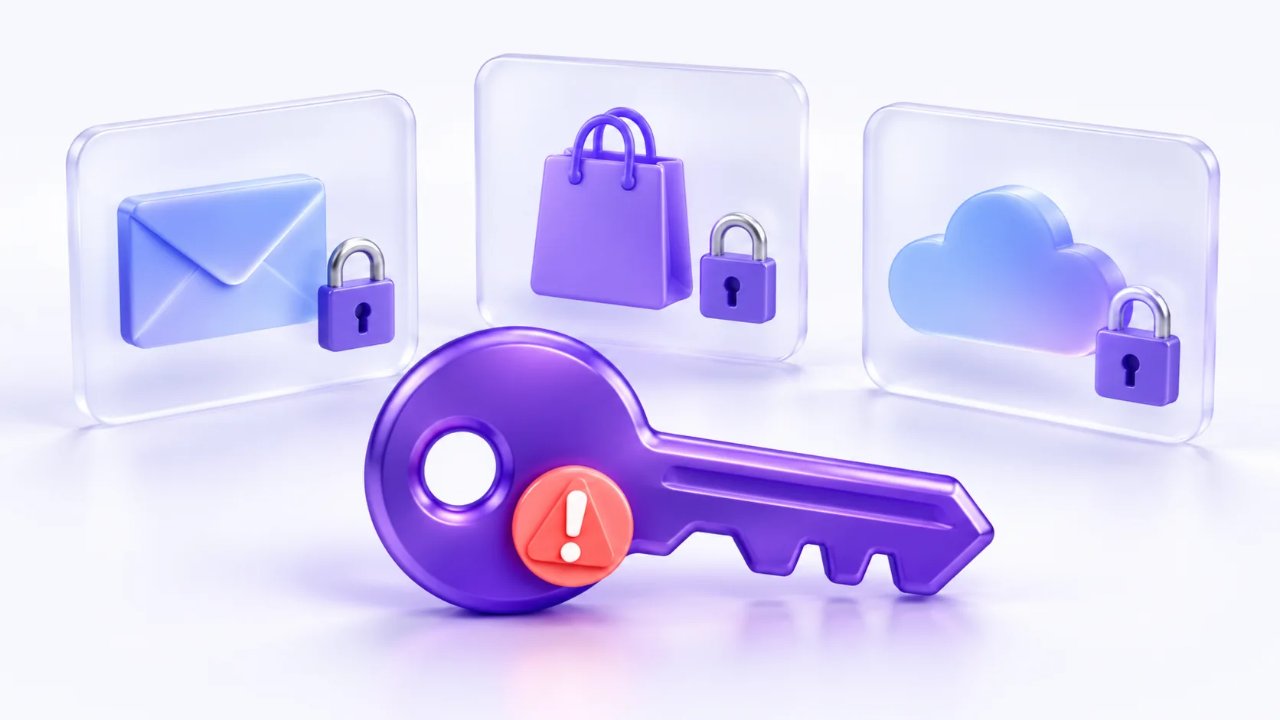
فرض کنید برای یک فروشگاه اینترنتی، ایمیل و حساب کاریتان یک رمز گذاشتهاید. رمز هم طولانی است و چند علامت دارد. مشکل کجاست؟ اگر آن رمز از یکی از این حسابها لو برود، کسی میتواند همان را برای ورود به دو حساب دیگر امتحان کند.
رمز قوی باید مخصوص یک حساب باشد. لازم نیست برای درست کردن این وضعیت، دهها رمز را حفظ کنید. در ادامه میخوانید از کدام حساب شروع کنید، هر رمز را چطور عوض کنید و چگونه مطمئن شوید کار کامل شده است.
چطور لو رفتن یک رمز، چند حساب را به خطر میاندازد؟
برای ورود به خیلی از سایتها از ایمیل یا شماره موبایل یکسان استفاده میکنیم. حالا اگر رمز هم یکسان باشد، ترکیب اطلاعات ورود در چند جا تکرار میشود.
برای مثال، فرض کنید اطلاعات ورود یک فروشگاه لو رفته است. کسی که ایمیل و رمز شما را به دست آورده، میتواند آنها را در سایتهای دیگر هم امتحان کند. لازم نیست رمز طولانی شما را از اول حدس بزند؛ همان چیزی را که به دست آورده وارد میکند.
| حساب | اگر رمز مشترک داشته باشید | اگر رمزها متفاوت باشند |
|---|---|---|
| فروشگاه | لو رفتن رمز، حسابهای دیگر را هم در معرض خطر قرار میدهد | باید رمز فروشگاه را تغییر دهید و حساب را بررسی کنید |
| ایمیل | همان رمز ممکن است برای ورود به ایمیل هم کار کند | رمز لو رفته فروشگاه، رمز ایمیل شما نیست |
| حساب کاری | رمز مشترک میتواند در اینجا هم امتحان شود | حساب کاری رمز مستقل خودش را دارد |
رمزهای جداگانه جلوی همه خطرها را نمیگیرند، اما مانع میشوند یک رمز لو رفته، رمز آماده ورود به حسابهای دیگر شما باشد. راهنمای امنیت ورود به حساب این نوع سوءاستفاده از اطلاعات لو رفته را توضیح میدهد.
اگر رمز من خیلی قوی باشد، باز هم نباید تکرارش کنم؟
بله. طول و تصادفی بودن، حدس زدن رمز را سختتر میکنند. اما اگر خود رمز به دست فرد دیگری رسیده باشد، این ویژگیها جلوی استفاده دوباره از آن را نمیگیرند.
به همین دلیل، یک رمز ۲۰ کاراکتری مشترک برای همه حسابها، مشکل تکرار رمز را حل نمیکند. برای حساب بعدی، خروجی جدید بسازید. رمز حساب کماهمیت را هم با ایمیل اصلی یکی نگذارید.
اضافه کردن نام سایت یا یک عدد چطور؟
این روش را جایگزین رمزهای مستقل نکنید. اگر برای همه حسابها یک پایه ثابت داشته باشید و فقط نام سایت یا عدد آخرش را عوض کنید، الگوی انتخاب شما باقی میماند.
برای اصلاح، از همان رمز مشترک شروع نکنید. برای هر حساب، یک رمز جدید و تصادفی بسازید. قرار نیست خودتان تفاوتها را حفظ کنید؛ برنامه مدیریت رمز، نام سایت و رمز مربوط به آن را کنار هم نگه میدارد.
از کدام حساب شروع کنیم؟
اگر فقط میخواهید رمزهای تکراری را کنار بگذارید و نشانهای از دسترسی غیرمجاز ندیدهاید، این ترتیب شروع مناسبی است:
- ایمیل اصلی و ایمیل بازیابی: لینک تغییر رمز بسیاری از حسابها به این ایمیلها میرسد. دسترسی به آنها را اول بررسی کنید.
- برنامه مدیریت رمز، اگر دارید: این برنامه محل نگهداری رمزهای دیگر است و باید رمز اصلی جداگانه داشته باشد.
- حسابهای مالی، کاری و مدیریت کسبوکار: حسابهایی که به پول، اطلاعات مشتری یا کار شما مربوطاند در اولویتاند.
- شبکههای اجتماعی و حسابهای شخصی مهم: مخصوصاً حسابهایی که از آنها با دیگران در ارتباط هستید.
- فروشگاهها، انجمنها و حسابهای قدیمی: برای اینها هم رمز مستقل بگذارید. اگر دیگر به حسابی نیاز ندارید، گزینه حذف رسمی آن را بررسی کنید.
اگر در یک حساب ورود مشکوک دیدهاید، رسیدگی به همان حساب و ایمیل بازیابیاش را فوری انجام دهید. این فهرست نباید باعث شود حسابی که همین حالا در خطر است منتظر بماند.
قبل از تغییر رمز، راه ورود دوباره را بررسی کنید
صفحه تنظیمات حساب را باز کنید و مطمئن شوید به ایمیل یا شماره بازیابی دسترسی دارید. اگر ورود دومرحلهای فعال است، برنامه تأیید هویت یا کدهای بازیابی را آماده داشته باشید.
رمز جدید را در پیامرسان یا یک فایل بدون محافظت ننویسید. یک برنامه مدیریت رمز آماده کنید تا رمز هر حساب را همان موقع در آن نگه دارید. اگر اطلاعات ورود را از قبل در چنین برنامهای دارید، از همانجا شروع کنید.
یک فهرست ساده از نام حسابها هم کمک میکند چیزی از قلم نیفتد. لازم نیست رمزها را در این فهرست بنویسید:
| نام حساب | رمز عوض شد؟ | در برنامه مدیریت رمز ثبت شد؟ | راه بازیابی بررسی شد؟ |
|---|---|---|---|
| ایمیل اصلی | ☐ | ☐ | ☐ |
| حساب کاری | ☐ | ☐ | ☐ |
| فروشگاه | ☐ | ☐ | ☐ |
نام هر حساب را با حسابهای خودتان جایگزین کنید. این جدول فقط برای پیگیری کار است؛ محل نگهداری رمز نیست.
برای هر حساب این مراحل را انجام دهید
۱. سایت یا برنامه اصلی را باز کنید. برای تغییر رمز، از لینک یک پیام مشکوک وارد نشوید. خودتان نشانی سایت را باز کنید یا برنامه رسمی را اجرا کنید.
۲. بخش تغییر رمز را پیدا کنید. معمولاً در «حساب کاربری»، «امنیت» یا «رمز عبور» است. اگر رمز فعلی را میخواهد و آن را ندارید، از «فراموشی رمز» استفاده کنید.
۳. شرایط رمز جدید را بخوانید. حداقل و حداکثر طول و حروف یا علامتهای مجاز را ببینید. اگر سایت اجازه میدهد، از رمز تصادفی ۱۶ کاراکتری یا بلندتر شروع کنید.
۴. رمز مستقل بسازید. در پسوردساز آیکیت، نوع و طول را انتخاب کنید. اگر علامت مجاز است حالت «قوی» و اگر علامت ممنوع است حالت «معمولی» را بزنید. برای هر حساب خروجی جدید بسازید. اگر سایت وجود حرف بزرگ، عدد یا علامت را الزامی کرده، وجود آنها را در خروجی بررسی کنید.
۵. رمز را در خود حساب ثبت کنید. رمز جدید و تکرار آن را یکسان وارد کنید و دکمه ثبت را بزنید. منتظر پیام موفقیت بمانید. ساخت رمز در آیکیت بهتنهایی رمز حساب شما را تغییر نمیدهد.
۶. اطلاعات برنامه مدیریت رمز را بهروز کنید. رمز جدید را کنار نشانی سایت و نام کاربری درست نگه دارید. فقط بعد از مطمئن شدن از ثبت موفق، رمز جدید را بهعنوان رمز فعلی حساب نگه دارید.
۷. اگر لازم است، ورود را بررسی کنید. پس از آماده بودن راه بازیابی، میتوانید در یک پنجره جدا وارد حساب شوید تا مطمئن شوید اطلاعات درست است. پیش از اطمینان از ثبت رمز و دسترسی به بازیابی، تنها راه ورود فعلیتان را نبندید.
حالا در فهرست پیگیری، این حساب را علامت بزنید و به حساب بعدی بروید. اگر رمز مشترک لو رفته است، این کار را برای همه حسابهایی که آن رمز را دارند ادامه دهید.
اگر با گوگل یا اپل وارد سایتی میشوم چه؟
اگر با گزینه «ورود با گوگل» یا «ورود با اپل» وارد میشوید، ممکن است برای آن سایت اصلاً رمز جداگانهای نساخته باشید. این حالت با تایپ کردن رمز گوگل در کادر رمز یک سایت دیگر فرق دارد.
روش ورود را در تنظیمات همان حساب بررسی کنید. برای چنین حسابی بیدلیل دنبال رمزی نگردید که از اول نداشتهاید. امنیت حساب گوگل یا اپل و راه بازیابی آن مهم است. اگر قبلاً برای همان سرویس رمز مستقل هم ساختهاید، آن را جداگانه بررسی کنید.
آیکیت برای تولید رمز از شما رمز گوگل، اپل یا هیچ حساب دیگری را نمیخواهد.
اگر احتمال میدهم کسی وارد حسابم شده باشد
عوض کردن رمز قدم مهمی است، اما تنها کار لازم نیست. در تنظیمات امنیت همان سرویس، دستگاههای واردشده و فعالیتهای اخیر را ببینید. از دستگاههای ناشناس خارج شوید و ایمیل یا شماره بازیابی را بررسی کنید.
اگر حساب ایمیل است، تنظیمات ارسال خودکار ایمیلها به نشانی دیگر و دسترسی برنامههای متصل را هم بررسی کنید. راهنمای رسمی بازیابی و ایمنسازی حساب گوگل برای حساب گوگل مراحل مشخصی دارد؛ برای سرویسهای دیگر از راهنمای خودشان استفاده کنید.
اگر احتمال میدهید گوشی یا رایانه آلوده است، فقط تغییر رمز روی همان دستگاه کافی نیست. از دستگاه مطمئن اقدام کنید و دستگاه مشکوک را بررسی کنید. اگر به حساب دسترسی ندارید، از مسیر رسمی بازیابی کمک بگیرید؛ رمز یا کد بازیابی را برای کسی نفرستید.
چطور دوباره به رمز مشترک برنگردیم؟
نگه داشتن رمزهای متفاوت وقتی سخت میشود که بخواهید همه را حفظ کنید. برنامه مدیریت رمز این کار را سادهتر میکند: برای هر سایت یک ورودی جدا دارد و بسیاری از این برنامهها خودشان هم رمز جدید تولید میکنند. راهنمای بنیاد مرزهای الکترونیکی روش استفاده از رمزهای مستقل و برنامه مدیریت رمز را توضیح میدهد.
رمز اصلی این برنامه را در حساب دیگری استفاده نکنید. روش بازیابی آن را یاد بگیرید و اگر پشتیبانی میکند، ورود دومرحلهای را فعال کنید.
برای حسابهای جدید، همان موقع رمز مستقل بسازید تا کار اصلاح دوباره جمع نشود. اگر ورود دومرحلهای دارید، باز هم رمز را تکرار نکنید؛ این دو کار در کنار هم کمک میکنند.