چگونه رمز عبور قوی بسازیم؟ راهنمای انتخاب طول، ترکیب و نگهداری رمز
برای ساخت رمز عبور قوی، از اسم، تاریخ تولد یا رمز حسابهای دیگر استفاده نکنید. یک رمز طولانی و تصادفی بسازید و آن را فقط برای یک حساب به کار ببرید.
در این راهنما یاد میگیرید چطور طول و نوع رمز را انتخاب کنید، با پسوردساز آیکیت رمز بسازید و آن را نگه دارید. نیازی نیست همه رمزها را حفظ کنید؛ برنامه مدیریت رمز این کار را برایتان انجام میدهد.
رمز عبور قوی چه ویژگیهایی دارد؟
رمز مناسب سه ویژگی دارد: طولانی است، تصادفی ساخته میشود و فقط برای یک حساب استفاده میشود.
- طولانی: اگر سایت اجازه میدهد، از ۱۶ کاراکتر یا بیشتر استفاده کنید.
- تصادفی: رمز را از اسم، شماره موبایل یا یک الگوی تکراری نسازید.
- مخصوص یک حساب: برای ایمیل، فروشگاه و حسابهای دیگر رمز جداگانه داشته باشید.
هر حرف، عدد یا علامت یک «کاراکتر» است. پس رمز ۱۶ کاراکتری میتواند ترکیبی از حروف، اعداد و علامتها باشد و لازم نیست فقط عدد باشد.
راهنمای سازمان امنیت سایبری آمریکا هم رمزهای طولانی، تصادفی و متفاوت برای هر حساب را پیشنهاد میکند.
چرا اسم، تاریخ تولد و چند علامت کافی نیست؟
اگر نام خودتان و سال تولدتان را کنار هم بگذارید، اضافه کردن یک علامت تعجب آن را به انتخاب خوبی تبدیل نمیکند. بخش اصلی رمز هنوز قابل حدس است. شماره موبایل، نام فرزند و کلیدهای پشت سر هم روی صفحهکلید هم انتخاب مناسبی نیستند.
| روش انتخاب رمز | مشکل | روش بهتر |
|---|---|---|
| اسم و سال تولد | دیگران میتوانند این اطلاعات را پیدا کنند | رمز جدید و تصادفی بسازید |
| رمز قبلی با یک عدد بیشتر | الگوی رمز قبلی باقی میماند | کل رمز را عوض کنید |
| یک رمز برای چند حساب | لو رفتن یک حساب، بقیه را هم به خطر میاندازد | برای هر حساب رمز جدا بسازید |
| شعر یا جمله معروف | طولانی است، اما قابل حدس است | از چند کلمه تصادفی یا یک رمز تصادفی استفاده کنید |
لازم نیست خودتان یک کلمه آشنا را پیچیده کنید. مولد رمز میتواند حروف و اعداد را بهصورت تصادفی انتخاب کند.
طول رمز را چطور انتخاب کنیم؟
اگر سایت اجازه میدهد، ۱۶ کاراکتر یا بیشتر انتخاب کنید. اگر تایپ کردن رمز برایتان سخت است، آن را در برنامه مدیریت رمز نگه دارید تا مجبور نباشید هر بار دستی واردش کنید.
در آیکیت طول رمز را بین ۴ تا ۳۲ کاراکتر تنظیم میکنید. برای حسابهای اینترنتی، گزینههای کوتاه مثل ۴ یا ۸ را انتخاب نکنید. اگر سایت فقط رمز کوتاهتری قبول میکند، بیشترین طول مجاز آن را انتخاب کنید و ورود دومرحلهای را هم فعال کنید.
شاید در راهنماها عدد ۱۵ را هم دیده باشید. استاندارد هویت دیجیتال آمریکا برای سامانههایی که فقط با رمز وارد آنها میشوید، حداقل ۱۵ کاراکتر تعیین کرده است. پیشنهاد این مقاله برای ساخت رمز جدید، ۱۶ کاراکتر یا بیشتر است.
بلند بودن رمز بهتنهایی کافی نیست. یک جمله معروف یا یک رمز تکراری، حتی اگر بلند باشد، همچنان انتخاب خوبی نیست.
آموزش ساخت رمز عبور با آیکیت
برای شروع، پسوردساز آیکیت را باز کنید. ساخت رمز رایگان است و ثبتنام نمیخواهد. رمز قبلی، ایمیل یا شماره موبایل شما هم لازم نیست.
شرایط سایتی را که در آن حساب دارید بخوانید. ببینید چه طولی را قبول میکند و آیا حرف بزرگ، عدد یا علامت لازم دارد. بعضی سایتها استفاده از علامت را محدود میکنند.
نوع رمز را انتخاب کنید. حالت «آسان» از حروف کوچک انگلیسی و عدد استفاده میکند. حالت «معمولی» حروف بزرگ و کوچک انگلیسی و عدد دارد. در حالت «قوی»، علامتها هم به کاراکترهای قابل استفاده اضافه میشوند. حالت «فقط عدد» برای زمانی است که سرویس از شما پین یا رمز عددی میخواهد؛ آن را جایگزین رمز حسابهای معمولی نکنید.
طول را روی ۱۶ یا ۲۰ بگذارید. اگر سایت طول دیگری میخواهد، آن را با نوار طول تنظیم کنید. عدد کنار نوار، طول رمز را نشان میدهد.
رمز ساختهشده را بررسی کنید. اگر سایت حتماً حرف بزرگ، عدد و علامت میخواهد، مطمئن شوید رمز هر سه را دارد. در حالت «قوی»، انتخاب از بین این کاراکترها تصادفی است و ممکن است یک رمز همه آنها را نداشته باشد. در این حالت «ساخت رمز جدید» را بزنید. اگر سایت علامت خاصی را قبول نمیکند، رمز دیگری بسازید یا نوع رمز را تغییر دهید.
روی «کپی» بزنید. رمز را در فرم سایت قرار دهید و آن را در برنامه مدیریت رمز هم نگه دارید. اگر کپی خودکار کار نکرد، رمز را انتخاب کنید و دستی کپی کنید.
ثبت رمز را کامل کنید. مطمئن شوید سایت، ثبتنام یا تغییر رمز را تأیید کرده است. رمز را در برنامه مدیریت رمز کنار نام حساب درست نگه دارید تا بعداً بهراحتی پیدایش کنید.
با تغییر نوع یا طول، رمز جدیدی ساخته میشود. دکمه «ساخت رمز جدید» هم فقط رمز روی صفحه آیکیت را عوض میکند؛ رمز حساب شما در سایت دیگر با این دکمه تغییر نمیکند.
آیا پسوردساز آیکیت رمز را ذخیره میکند؟
خیر. رمز شما در مرورگر خودتان ساخته میشود. ما رمز ساختهشده را به سرورهای آیکیت ارسال نمیکنیم و آن را نگه نمیداریم. برای ساخت رمز هم نیازی به اطلاعات حساب شما نداریم.
وقتی روی «کپی» میزنید، رمز در حافظه موقت گوشی یا رایانه شما قرار میگیرد تا آن را در سایت موردنظر وارد کنید.
برای اینکه رمز را از دست ندهید، آن را در برنامه مدیریت رمز نگه دارید. پسوردساز آیکیت فهرستی از رمزهای قبلی شما ندارد. اگر از گوشی یا رایانه مشترک استفاده میکنید، بعد از کار، رمز را از تاریخچه موارد کپیشده هم پاک کنید. رمزتان را برای هیچکس نفرستید؛ پشتیبانی آیکیت هم برای راهنمایی شما به آن نیاز ندارد.
چرا هر حساب به رمز جداگانه نیاز دارد؟
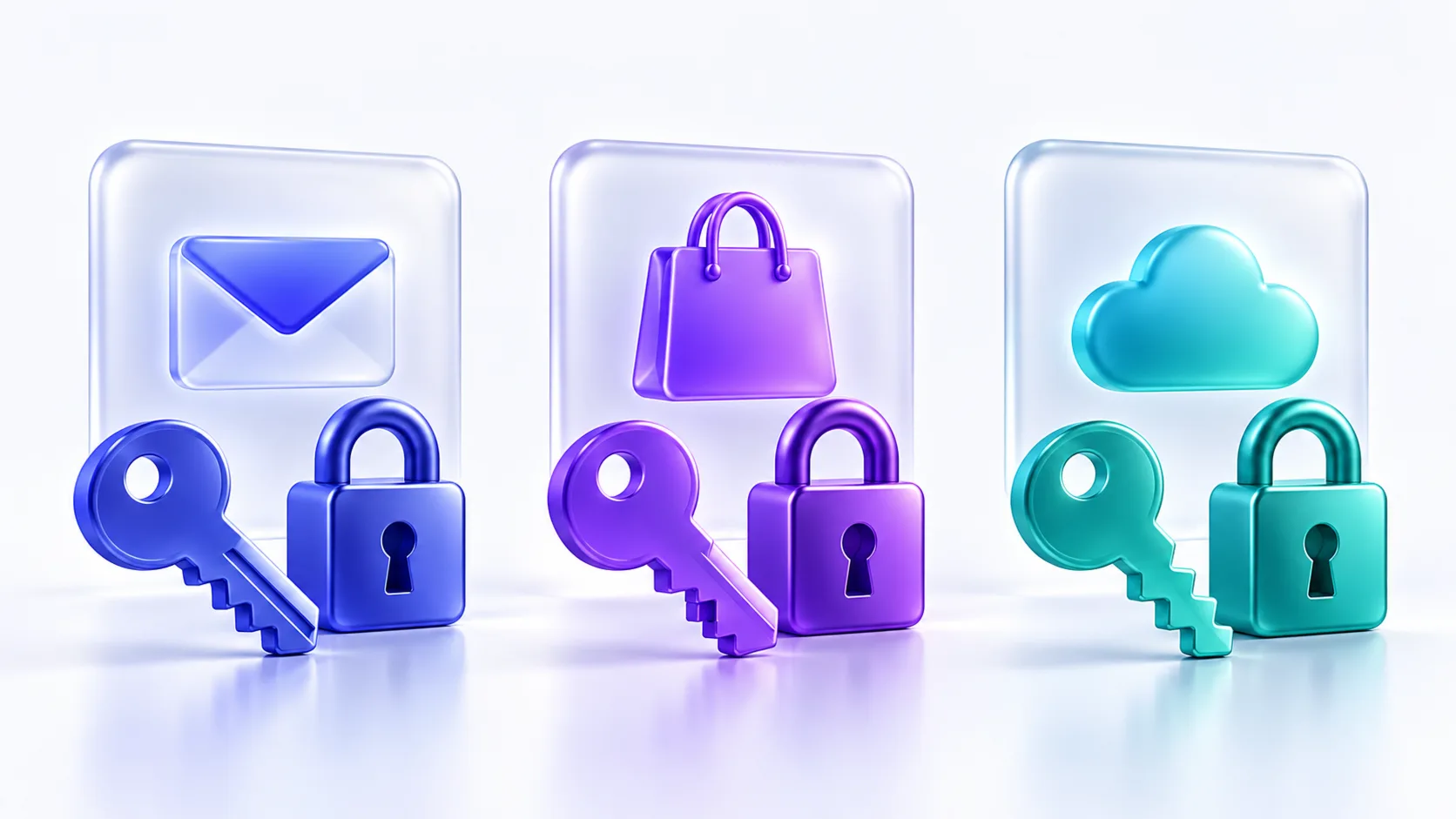
فرض کنید رمز ایمیل و یک فروشگاه اینترنتی شما یکی است. اگر رمز فروشگاه لو برود، کسی میتواند همان رمز را برای ورود به ایمیل شما هم امتحان کند. طولانی بودن رمز جلوی این مشکل را نمیگیرد؛ برای هر حساب باید رمز جداگانه داشته باشید.
اگر الان رمزهای تکراری دارید، از ایمیل اصلی و حسابهای مهم شروع کنید. برای هرکدام رمز جدید بسازید و همان لحظه آن را در برنامه مدیریت رمز نگه دارید. بعد سراغ حسابهای دیگر بروید.
اضافه کردن نام سایت یا عوض کردن یک حرف از رمز مشترک کافی نیست. برای هر حساب، یک رمز کاملاً جدید بسازید. راهنمای امنیت حساب توضیح میدهد که تکرار رمز چطور میتواند چند حساب را به خطر بیندازد.
رمزها را کجا نگه داریم؟
برنامه مدیریت رمز، رمزهای حسابهای شما را نگه میدارد تا لازم نباشد همه را حفظ کنید. بسیاری از این برنامهها، رمز جدید هم میسازند و هنگام ورود آن را در فرم سایت قرار میدهند.
برنامهای انتخاب کنید که روی دستگاههای شما کار کند، مرتب بهروزرسانی شود و روش بازیابی مشخصی داشته باشد. رمز اصلی این برنامه باید قوی باشد و در حساب دیگری استفاده نشود. ورود دومرحلهای آن را هم فعال کنید و از قبل یاد بگیرید اگر گوشیتان گم شد، چطور دوباره به رمزها دسترسی پیدا کنید.
رمزها را در پیامرسان یا یادداشت بدون محافظت نگه ندارید. عکس گرفتن از رمز هم جای برنامه مدیریت رمز را نمیگیرد.
اگر لازم است رمزی را حفظ کنید، میتوانید از عبارت عبور استفاده کنید؛ یعنی چند کلمه که بهصورت تصادفی انتخاب شدهاند. شعر، جمله معروف یا نام اعضای خانواده چنین ویژگیای ندارد. راهنمای بنیاد مرزهای الکترونیکی این روش را توضیح میدهد. پسوردساز آیکیت رمز کاراکتری میسازد و در حال حاضر عبارت چندکلمهای تولید نمیکند.
بعد از ساخت رمز، این دو کار را فراموش نکنید
ورود دومرحلهای را فعال کنید. در این روش، علاوه بر رمز به یک تأیید دیگر هم نیاز دارید؛ مثلاً کدی که برنامه تأیید هویت تولید میکند. کدهای بازیابی را هم طبق راهنمای همان سرویس در جای امن نگه دارید تا اگر گوشیتان گم شد، راه ورود داشته باشید.
رمز را فقط در سایت اصلی وارد کنید. یک صفحه جعلی میتواند شبیه سایت واقعی باشد. قبل از وارد کردن رمز، نشانی سایت را بررسی کنید. اگر از مسیر یک پیام مشکوک وارد شدهاید، صفحه را ببندید و خودتان سایت اصلی را باز کنید.
رمز طولانی هم اگر در صفحه جعلی وارد شود، لو میرود. راهنمای حفاظت از حساب به همین دلیل استفاده از روشهای ورود امنتر و ورود چندمرحلهای را پیشنهاد میکند.
چه زمانی رمز را عوض کنیم؟
اگر رمزتان لو رفته، آن را در صفحه جعلی وارد کردهاید یا ورود مشکوکی به حساب دیدهاید، رمز را عوض کنید. این کار را از دستگاه مطمئن و در سایت یا برنامه اصلی انجام دهید.
اگر همان رمز را در حساب دیگری هم استفاده کردهاید، رمز آن حساب را هم تغییر دهید. بخش دستگاههای واردشده را بررسی کنید و از دستگاههای ناشناس خارج شوید. ایمیل و شماره بازیابی حساب را هم بررسی کنید تا تغییر نکرده باشند.
تغییر منظم رمز با اضافه کردن یک عدد به انتهای آن، مشکل را حل نمیکند. راهنمای امنیت ورود به حساب تغییر اجباری دورهای رمز را بدون نشانهای از لو رفتن پیشنهاد نمیکند. مهمتر این است که رمز قوی و جداگانه داشته باشید و هنگام خطر آن را عوض کنید.
سؤالهای رایج
آیا رمز بدون علامت هم میتواند قوی باشد؟
آیا انتخاب حالت «قوی» کافی است؟
رمز ۸ کاراکتری انتخاب کنم یا ۱۶ کاراکتری؟
چرا سایت رمز را قبول نمیکند؟
آیا میتوانم از یک رمز برای چند حساب استفاده کنم؟
آیا آیکیت رمزهای قبلی من را نگه میدارد؟
برای حساب جدید، اول شرایط رمز را بخوانید. سپس یک رمز طولانی و تصادفی بسازید، آن را در برنامه مدیریت رمز نگه دارید و ورود دومرحلهای را فعال کنید. برای هر حساب همین مراحل را با یک رمز متفاوت انجام دهید.