رمزهای عبور را کجا نگه داریم که فراموش نشوند؟ راهنمای ساده ذخیره و بازیابی
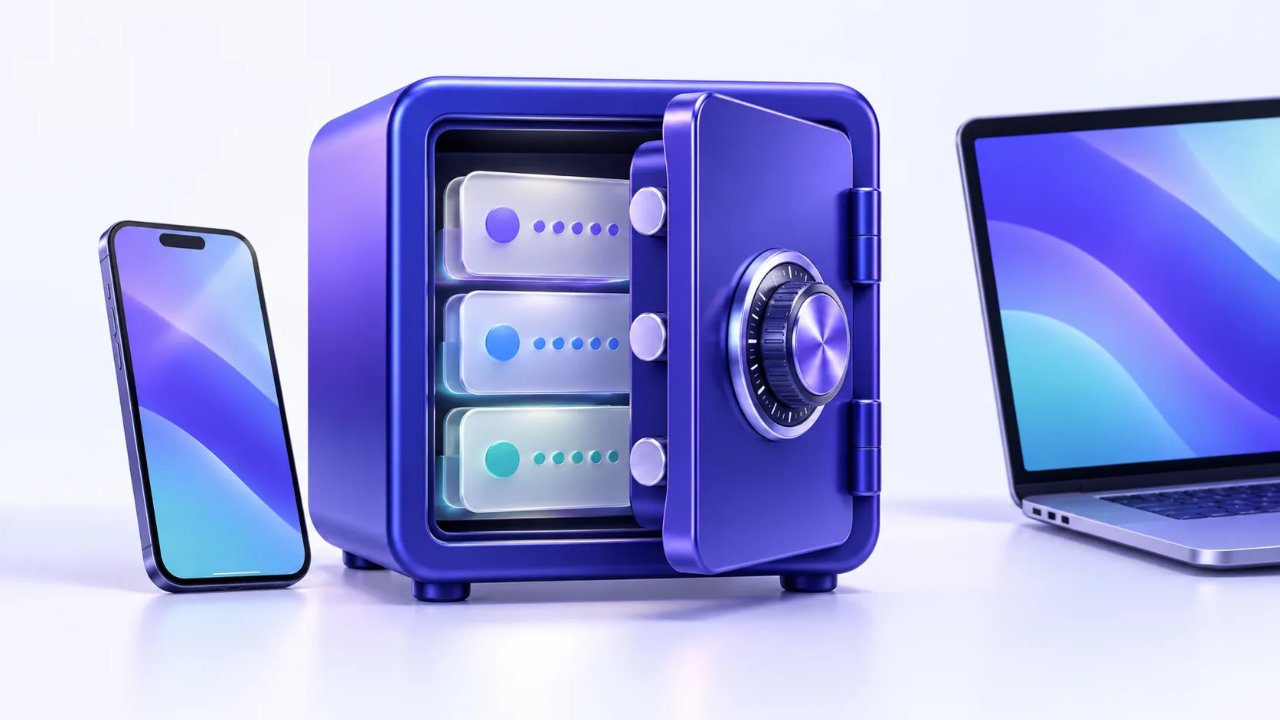
یک رمز طولانی و تصادفی ساختهاید، اما نمیخواهید دفعه بعد برای ورود به حساب، دوباره سراغ «فراموشی رمز» بروید. راهحل این نیست که رمز را کوتاه کنید یا برای همه حسابها یک رمز بگذارید. رمزها را در برنامه مدیریت رمز نگه دارید تا لازم نباشد همه را حفظ کنید.
در این راهنما، از ثبت اولین رمز تا پیدا کردن آن روی گوشی و رایانه را توضیح میدهیم. همچنین میخوانید اگر گوشی عوض شد یا رمز اصلی برنامه را فراموش کردید، چه چیزهایی باید از قبل آماده باشد.
برنامه مدیریت رمز چه کاری انجام میدهد؟
این برنامه، اطلاعات ورود هر حساب را در یک بخش جدا نگه میدارد. معمولاً نشانی سایت، نام کاربری و رمز را ثبت میکنید. دفعه بعد، حساب را پیدا میکنید و برنامه میتواند رمز را در فرم ورود قرار دهد.
بسیاری از این برنامهها رمز جدید هم میسازند. بعضی داخل مرورگر یا سیستمعامل هستند و بعضی را جداگانه نصب میکنید. راهنمای بنیاد مرزهای الکترونیکی توضیح میدهد که چنین برنامهای چطور استفاده از رمزهای متفاوت را سادهتر میکند.
پسوردساز آیکیت کار دیگری دارد: رمز جدید تولید میکند. ما رمزهای ساختهشده را نگه نمیداریم. اگر میخواهید بعداً به رمز دسترسی داشته باشید، آن را در برنامه مدیریت رمز ثبت کنید.
رمز را در مرورگر نگه دارم یا برنامه جداگانه؟
برای شروع، ببینید روی چه دستگاههایی وارد حسابها میشوید. لازم نیست فقط به خاطر این مقاله برنامه دیگری نصب کنید؛ شاید همین حالا ابزار مناسب را دارید.
| شرایط شما | چه چیزی را بررسی کنید؟ |
|---|---|
| بیشتر با یک مرورگر روی دستگاههای شخصی کار میکنید | مدیر رمز همان مرورگر و امکان دسترسی روی دستگاههای دیگر |
| روی گوشی و رایانه، مرورگرهای متفاوت دارید | برنامهای که روی همه دستگاهها و مرورگرهای شما کار کند |
| از گوشی اندرویدی و حساب گوگل استفاده میکنید | مدیر رمز گوگل و حسابی که رمزها در آن نگه داشته میشوند |
| از آیفون استفاده میکنید | بخش یا برنامه رمزهای عبور اپل و تنظیمات دسترسی روی دستگاههای دیگر |
| میخواهید رمزها فقط در یک فایل محلی بمانند | برنامه معتبر با فایل رمزگذاریشده و روش پشتیبانگیری مشخص |
به اعتبار ارائهدهنده، بهروزرسانی، قفل برنامه و روش بازیابی توجه کنید. در حالت محلی، اگر دستگاه یا فایل از دست برود و نسخه پشتیبان نداشته باشید، مشکل جدی میشود. در حالت همگامشده هم باید از حساب اصلی سرویس محافظت کنید و راه بازیابی آن را بشناسید.
ذخیره کردن در یک برنامه معتبر، به معنی بینیازی از مراقبت از دستگاه نیست. قفل گوشی یا رایانه را فعال کنید و آن را در اختیار افراد دیگر نگذارید.
ثبت اولین رمز؛ قدمبهقدم
از یک حساب شروع کنید و وقتی روش را یاد گرفتید، حسابهای دیگر را اضافه کنید.
- برنامه مدیریت رمز را باز کنید. مطمئن شوید داخل حساب شخصی خودتان هستید، نه حساب کاری، خانوادگی یا فرد دیگری.
- یک ورودی جدید بسازید. نام سایت و نشانی اصلی آن را وارد کنید. نشانی را از صفحه واقعی حساب بردارید.
- نام کاربری را ثبت کنید. این میتواند ایمیل، شماره موبایل یا نام کاربری همان حساب باشد. ایمیلی را که فقط برای بازیابی است، با نام کاربری ورود اشتباه نگیرید.
- رمز فعلی را وارد کنید. اگر هنوز رمز را در خود سایت عوض نکردهاید، رمز ساختهشده جدید، رمز حساب نیست. ابتدا باید تغییر آن در سایت انجام شود.
- ذخیره را بزنید و اطلاعات را بررسی کنید. نام سایت، نام کاربری و رمز باید متعلق به یک حساب باشند. اگر در یک سایت دو حساب دارید، هرکدام را جدا ثبت کنید.
برای نامگذاری میتوانید از عنوانهایی مثل «فروشگاه ـ حساب شخصی» و «فروشگاه ـ حساب کاری» استفاده کنید. هدف این است که دفعه بعد حساب درست را بدون حدس زدن پیدا کنید.
اگر با آیکیت رمز جدید میسازید
شرایط سایت را بخوانید و در پسوردساز آیکیت، نوع و طول مناسب را انتخاب کنید. اگر سایت اجازه میدهد، از ۱۶ کاراکتر یا بیشتر شروع کنید. اگر حرف بزرگ، عدد یا علامت خاصی لازم است، وجود آنها را در خروجی بررسی کنید.
رمز را کپی کنید و در فرم ثبتنام یا تغییر رمز سایت قرار دهید. تا وقتی ثبت موفق تأیید نشده، تغییر حساب کامل نیست. اگر مرورگر پیشنهاد ذخیره یا بهروزرسانی میدهد، نام کاربری و نشانی را هم بررسی کنید.
بعد از ثبت موفق، رمز جدید را در برنامه مدیریت رمز نگه دارید. اگر برنامه شما مولد رمز دارد، میتوانید از همان استفاده کنید؛ مهم این است که رمز هر حساب متفاوت باشد و بعداً به آن دسترسی داشته باشید.
اگر روی «ساخت رمز جدید» بزنید، خروجی قبلی آیکیت عوض میشود. بنابراین رمزی را که انتخاب کردهاید، پیش از تغییر خروجی نگه دارید.
رمز ذخیرهشده را روی گوشی یا رایانه کجا پیدا کنم؟
اگر از مدیر رمز گوگل استفاده میکنید: بخش مدیریت رمزهای عبور را در تنظیمات مرورگر یا گوشی پیدا کنید. در تنظیمات گوشی میتوانید عبارت «مدیریت رمز» را جستوجو کنید. حساب گوگل انتخابشده را بررسی کنید و نام سایت را پیدا کنید. برای روش دقیق دستگاه خودتان، راهنمای رسمی مدیر رمز گوگل را ببینید.
اگر آیفون دارید: در نسخه ۱۸ و بعد از آن، برنامه «رمزهای عبور» را باز کنید و با روش قفل دستگاه وارد شوید. در نسخه ۱۷ و قدیمیتر، این بخش در تنظیمات است. سپس سایت یا برنامه موردنظر را انتخاب کنید. راهنمای اپل برای پیدا کردن رمزهای ذخیرهشده مراحل را توضیح میدهد.
اگر از فایرفاکس استفاده میکنید: بخش رمزهای عبور را از منوی مرورگر باز کنید و نام سایت را جستوجو کنید. راهنمای فایرفاکس روش دیدن و ویرایش اطلاعات ورود را دارد.
نام و جای گزینهها ممکن است در نسخههای مختلف کمی فرق کند. رمز را فقط روی دستگاه خودتان و وقتی دیگران صفحه را نمیبینند نمایش دهید.
چرا رمز روی گوشی هست، اما روی رایانه نیست؟
ذخیره شدن روی یک دستگاه، همیشه به معنی در دسترس بودن روی همه دستگاهها نیست. ممکن است رمز فقط روی همان دستگاه مانده باشد یا حساب انتخابشده متفاوت باشد.
این موارد را بهترتیب بررسی کنید:
- آیا روی هر دو دستگاه از همان برنامه و حساب استفاده میکنید؟
- آیا قابلیت دسترسی به رمزها روی دستگاههای دیگر فعال است؟
- آیا رمز را در حساب شخصی ثبت کردهاید یا حساب کاری؟
- آیا برنامه و مرورگر بهروز هستند و ارتباط اینترنت برقرار است؟
- آیا برای همان سایت، چند نام کاربری دارید و حساب دیگری را انتخاب کردهاید؟
برای انتقال، رمزها را در پیامرسان برای خودتان نفرستید. از روش همگامسازی یا انتقال رسمی همان برنامه استفاده کنید. اگر برنامه فایل محلی دارد، انتقال امن فایل و نسخه پشتیبان را طبق راهنمای خودش انجام دهید.
اگر برنامه هنوز رمز قبلی را وارد میکند
بعد از تغییر رمز در سایت، ممکن است برنامه مدیریت رمز همچنان مقدار قبلی را نگه داشته باشد. ورودی همان سایت را باز کنید و نام کاربری را بررسی کنید. سپس اطلاعات را با رمز ثبتشده جدید بهروز کنید.
اگر چند ورودی مشابه دارید، پیش از حذف هرکدام مطمئن شوید به حساب متفاوتی مربوط نیستند. حذف یک ورودی از مدیر رمز هم معمولاً حساب شما را از سایت حذف نمیکند؛ فقط اطلاعات ذخیرهشده را برمیدارد.
اگر رمز درست را نمیدانید، بهجای امتحان کردن پیدرپی، از بازیابی رسمی حساب استفاده کنید. ساخت رمز جدید در یک مولد، بهتنهایی راه ورود به حساب قبلی نیست.
قبل از گم شدن گوشی، راه بازیابی را آماده کنید
از خودتان بپرسید: اگر همین حالا گوشیام در دسترس نباشد، چطور به رمزها میرسم؟ جواب به برنامهای که انتخاب کردهاید بستگی دارد. بعضی برنامهها بازیابی حساب دارند و بعضی بدون رمز اصلی یا فایل پشتیبان امکان برگشت نمیدهند.
رمز اصلی برنامه را فقط داخل همان برنامه نگه ندارید؛ اگر برای باز کردن برنامه به آن نیاز داشته باشید، این کار مشکل را حل نمیکند. یک نسخه اضطراری از اطلاعات لازم برای بازیابی را، طبق راهنمای برنامه، در محل امنی نگه دارید. نسخه کاغذی در جای قفلشده میتواند بخشی از این برنامه باشد؛ آن را کنار گوشی یا روی میز عمومی نگذارید.
اگر ورود دومرحلهای دارید، روش دسترسی پس از گم شدن گوشی و کدهای بازیابی را هم آماده کنید. صرفاً داشتن نسخهای روی همان گوشی کافی نیست. همچنین به ایمیل و شماره بازیابی دسترسی داشته باشید.
قبل از پاک کردن گوشی قدیمی یا حذف برنامه، مطمئن شوید رمزها روی دستگاه جدید باز میشوند. باقی ماندن ورود فعلی به یک حساب، بهتنهایی ثابت نمیکند که رمز و راه بازیابیاش را دارید.
آیا میتوانم از رمزها خروجی بگیرم؟
بعضی برنامهها برای انتقال رمزها، فایل خروجی میسازند. خروجی گرفتن با تهیه نسخه پشتیبان امن یکی نیست. برای مثال، یک فایل جدولی معمولی ممکن است رمزها را خوانا نگه دارد و هرکس به فایل برسد بتواند آنها را ببیند.
اگر به انتقال نیاز دارید، راهنمای رسمی برنامه مبدأ و مقصد را دنبال کنید. فایل خروجی را در پیامرسان، پوشه عمومی یا فضای مشترک رها نکنید. بعد از انتقال موفق، فایل موقت را طبق راهنمای سرویس مدیریت کنید و نسخههای باقیمانده آن را هم در نظر بگیرید.
برای پشتیبانگیری بلندمدت، از روش محافظتشدهای که برنامه پیشنهاد میکند استفاده کنید. فقط برای داشتن «یک کپی»، فایل خوانای همه رمزها را روی دستگاه نسازید.
اگر هنوز برنامه مدیریت رمز ندارم، چطور شروع کنم؟
از یک حساب شروع کنید. ابزار موجود روی گوشی یا مرورگر خودتان را بررسی کنید، اطلاعات ورود آن حساب را ثبت کنید و روش پیدا کردنش را یاد بگیرید. سپس سراغ حسابهای مهم بروید.
اگر هنوز راه دیجیتال مناسب ندارید، رمزهای جداگانه روی کاغذی که در محل امن نگه داشته میشود، میتواند از تکرار یک رمز در همه حسابها بهتر باشد. البته خطر دسترسی دیگران یا گم شدن کاغذ را باید در نظر بگیرید. آن را در کیف مشترک یا کنار رایانه نگذارید.
هدف این است که رمز هر حساب متفاوت باشد، به آن دسترسی داشته باشید و فرد دیگری بهراحتی آن را نبیند. عکس گرفتن از رمز، فرستادن آن برای خودتان و یادداشت بدون محافظت را راه دائمی نگهداری حسابهای مهم ندانید.