تبدیل عکس به متن فارسی با گوشی؛ آموزش برای متن چاپی و دستخط خوانا
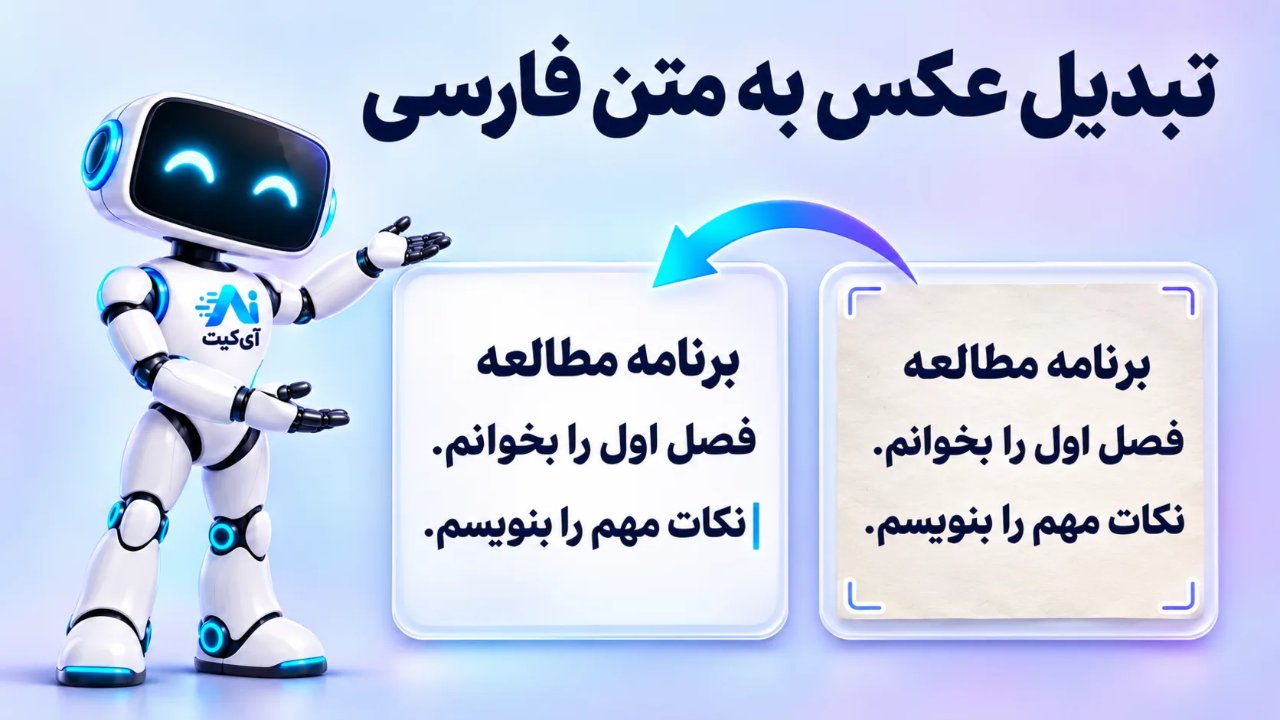
از صفحه کتاب یا جزوه عکس دارید و میخواهید نوشتههای آن را کپی کنید؟ با تبدیل عکس به متن، میتوانید نوشته داخل تصویر را استخراج کنید و برای یادداشتبرداری، جستجو یا ویرایش به کار ببرید. برای اینکه نتیجه بهتری بگیرید، از یک عکس واضح با متن چاپی شروع کنید.
آیکیت برای متن فارسی چاپی، مثل صفحه کتاب و جزوه تایپشده، مناسبتر است. دستنویس واضح که حروف و کلمات آن مشخص و نزدیک به خط کتابی باشد هم ممکن است قابل تبدیل باشد؛ اما دستخط شکسته، بسیار پیوسته یا ناخوانا هنوز به خوبی تشخیص داده نمیشود. متن استخراجشده را پیش از استفاده با عکس اصلی مقایسه کنید.
آیکیت فقط کلمات را از عکس بیرون نمیکشد؛ ساختار صفحه را هم در خروجی حفظ میکند. تیترها و زیرتیترها، جدولها، فهرستهای شمارهدار و بولتها با همان ساختار ثبت میشوند تا متن خروجی مانند صفحه اصلی، مرتب و قابل استفاده باشد.
ورود به ابزار تبدیل اسکن و عکس به متن آیکیت
چه نوع عکسی برای تبدیل به متن مناسبتر است؟
اگر بین چند عکس حق انتخاب دارید، تصویری را انتخاب کنید که نوشتههای چاپی آن درشتتر و واضحتر باشند. صفحه کتاب، برگه آموزشی و جزوه تایپشده معمولا حروف منظم و فاصلههای مشخصی دارند. این ویژگیها خواندن نوشته را آسانتر میکنند.
- متن چاپی واضح: بهترین نقطه شروع برای استخراج متن است.
- دستنویس خوانا: حروف مشخص، نقطههای قابل تشخیص و فاصله مناسب بین کلمات دارد؛ نتیجه آن را باید با دقت بیشتری بررسی کنید.
- دستخط شکسته و بسیار پیوسته: حتی با عکس واضح هم ممکن است بخشی از کلمات اشتباه خوانده یا جا انداخته شوند.
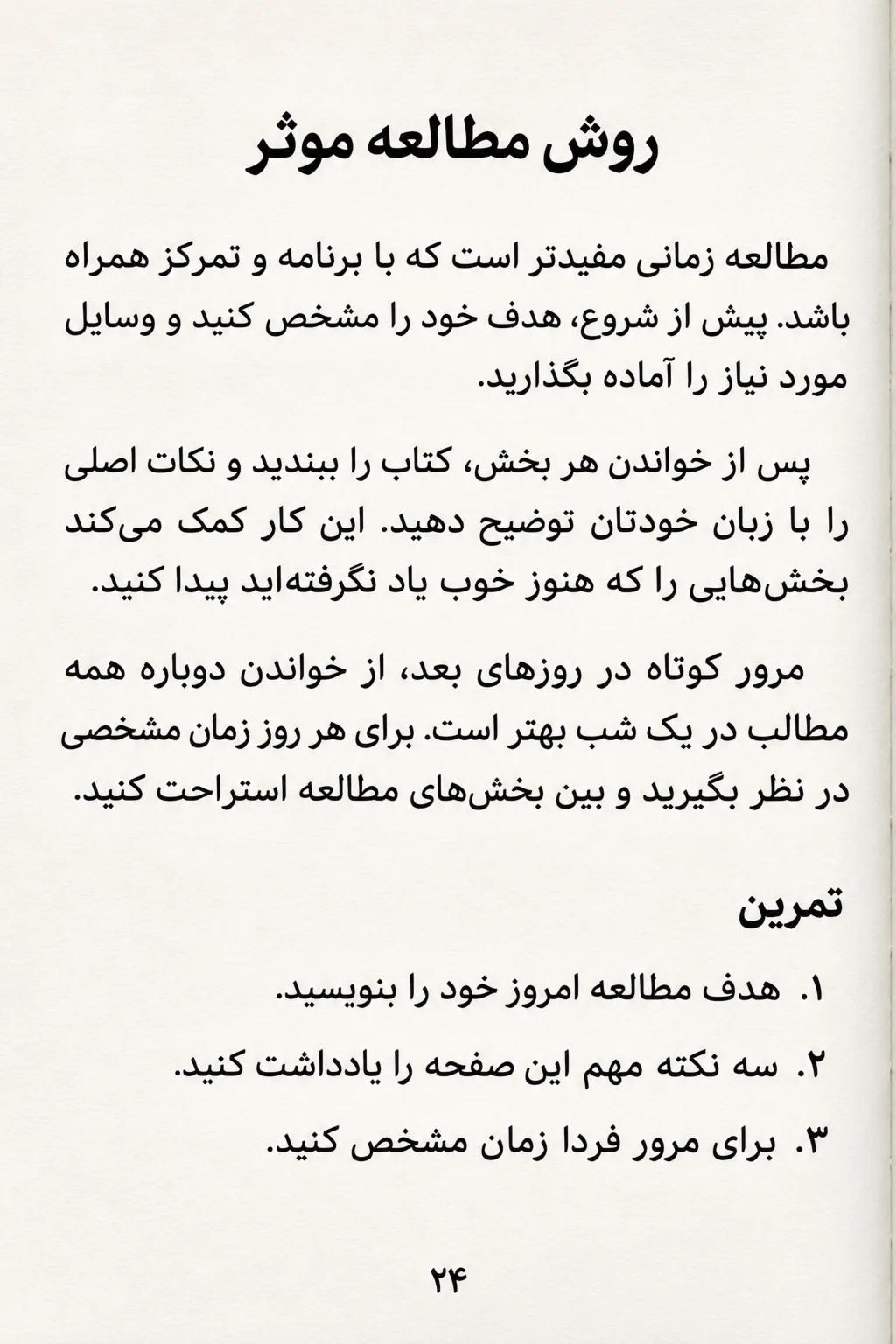
صفحه کتاب هم میتواند ورودی مناسبی باشد. در نمونه زیر، همه سطرها داخل کادر قرار دارند، زمینه صفحه روشن است و نوشتهها بدون سایه و تاری دیده میشوند. پیش از تبدیل، به خوانایی واژههای ریز و شماره صفحه توجه کنید.
۱. از صفحه یک عکس واضح بگیرید
صفحه را روی سطح صاف بگذارید و دوربین را روبهروی آن نگه دارید. اگر از کتاب عکس میگیرید، تا جایی که به کتاب آسیب نمیرسد صفحه را صاف کنید؛ خمیدگی کنار عطف ممکن است بخشی از نوشته را کوچک یا پنهان کند.
به جای جا دادن دو صفحه کتاب در یک عکس، از هر صفحه جداگانه عکس بگیرید. به این ترتیب نوشتهها سهم بیشتری از تصویر دارند و خواندن کلمات آسانتر میشود. گوشی را روبهروی همان صفحه و موازی آن نگه دارید؛ تمام سطرها و حاشیههای صفحه داخل کادر باشند. برای درشتتر شدن نوشته، کادر را با نزدیک کردن گوشی تنظیم کنید و مراقب باشید فوکوس و وضوح حفظ شود.
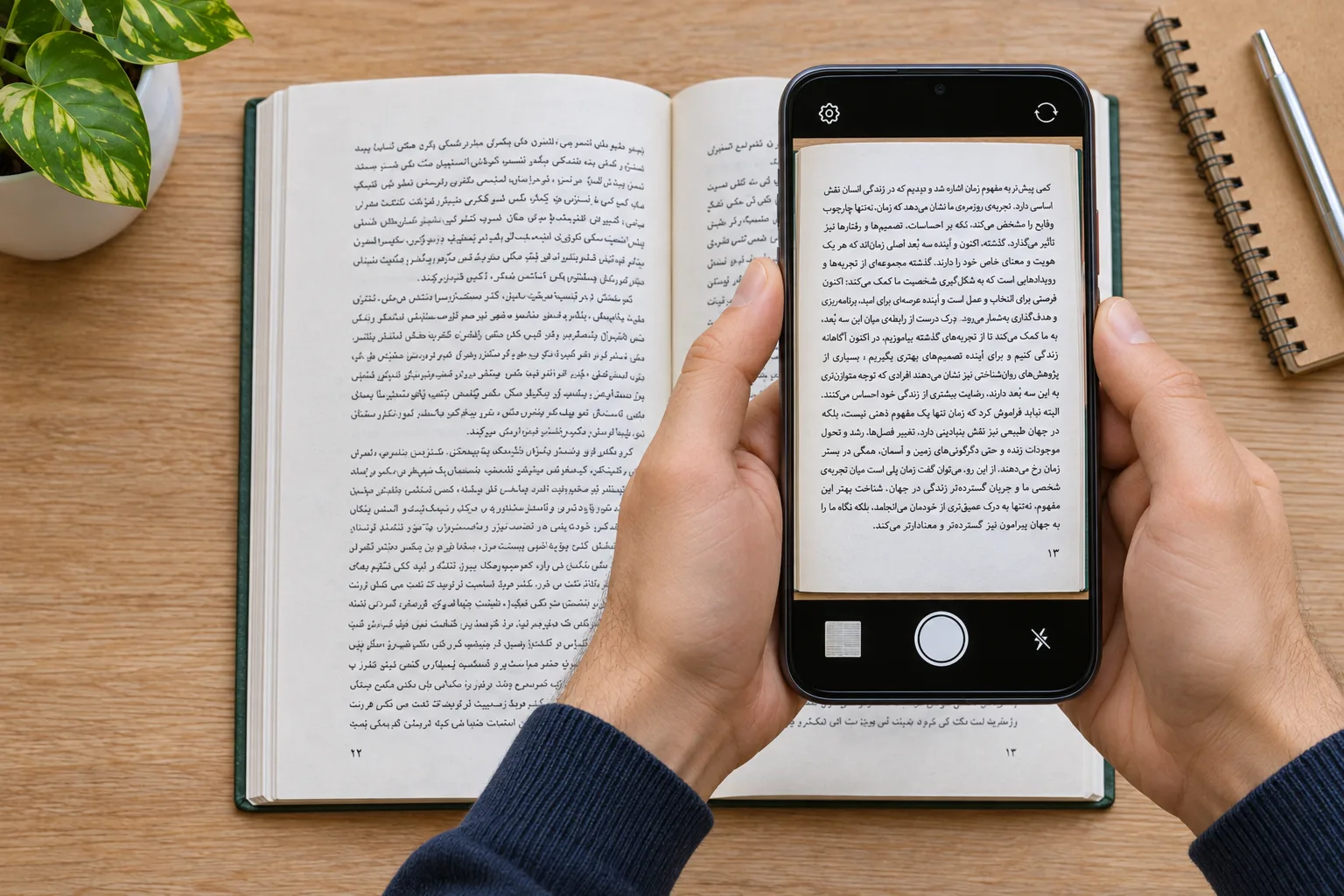
- تمام متن مورد نیاز داخل کادر باشد؛ ابتدا و انتهای سطرها بریده نشود.
- نور روی صفحه یکنواخت باشد و سایه گوشی یا دست روی نوشته نیفتد.
- پیش از عکس گرفتن، روی نوشته بزنید تا دوربین روی آن فوکوس کند.
- اگر حروف ریز هستند، نزدیکتر شوید؛ تا جایی که همچنان متن مورد نیاز داخل تصویر بماند.
- بعد از گرفتن عکس، روی آن بزرگنمایی کنید. نقطهها و لبه حروف باید از هم قابل تشخیص باشند.
اگر عکس از قبل آماده است، آن را باز کنید و همین موارد را بررسی کنید. برای عکسی که تار افتاده یا بخشی از سطرهایش بریده شده، گرفتن عکس جدید معمولا از اصلاح متن ناقص سادهتر است. برای دستنویس، خوانا بودن خود خط را هم جدا از کیفیت عکس در نظر بگیرید.
۲. وارد آیکیت شوید و عکس را انتخاب کنید
ابزار تبدیل اسکن و عکس به متن آیکیت را در مرورگر گوشی باز کنید و وارد حساب خود شوید. سپس عکس مورد نظر را از محل ذخیره آن روی دستگاه انتخاب کنید. اگر تصویر را از پیامرسان دریافت کردهاید، ابتدا مطمئن شوید دانلود آن کامل شده است.
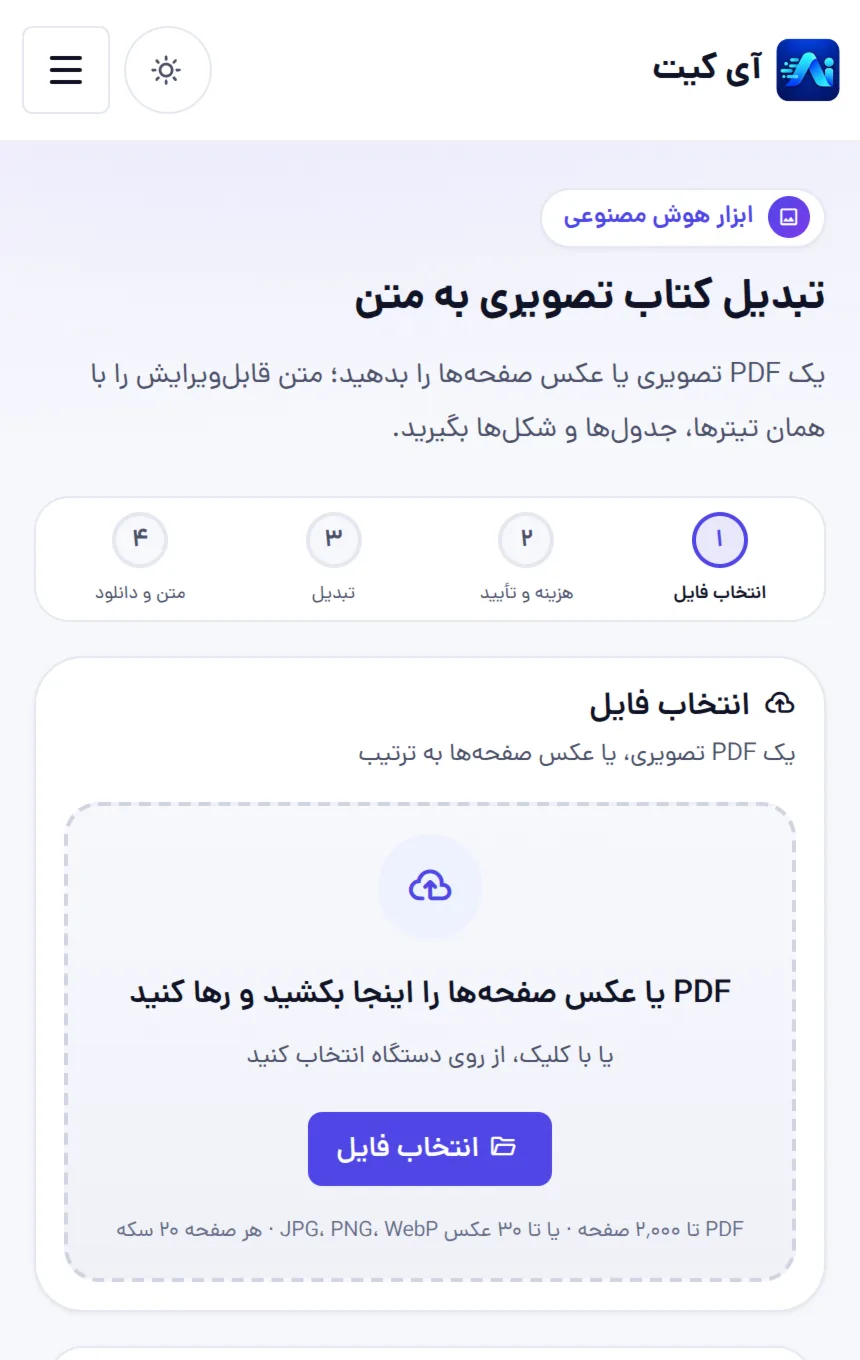
باز کردن ابزار و شروع تبدیل عکس به متن
نام فایل و تصویر انتخابشده را بررسی کنید تا اشتباها صفحه دیگری را نفرستید. برای شروع، یک عکس کوتاه و خوانا انتخاب کنید؛ مثلا یک صفحه با چند سطر متن چاپی. وقتی با روند کار آشنا شدید، سراغ نوشتههای طولانیتر بروید.
۳. تبدیل عکس به متن را شروع کنید
پس از انتخاب فایل و تکمیل گزینههای لازم در ابزار، تبدیل را شروع کنید و تا آماده شدن نتیجه منتظر بمانید. زمان آماده شدن متن میتواند با حجم تصویر و مقدار نوشته فرق کند؛ تا پایان کار، صفحه را باز نگه دارید.
اگر متن ورودی دستنویس است، انتظار نداشته باشید هر نوع خطی به درستی خوانده شود. نوشتههایی با حروف جدا و واضح شانس بهتری دارند. برای یادداشتی با خط بسیار شکسته، بهتر است ابتدا فقط بخش کوتاهی را امتحان کنید و نتیجه را با اصل نوشته بسنجید.
۴. متن را بررسی و برای استفاده کپی کنید
بعد از آماده شدن نتیجه، آن را از ابتدا تا انتها بخوانید. عکس اصلی را کنار متن نگه دارید و سطرها را با هم مقایسه کنید. اگر میخواهید متن را در Word یا برنامه یادداشت استفاده کنید، نوشته استخراجشده را کپی و در برنامه مقصد جایگذاری کنید.
- عددها، تاریخها و شمارهها را با عکس اصلی تطبیق دهید.
- نام افراد، واژههای تخصصی و کلمات کمکاربرد را با دقت بخوانید.
- ابتدا و انتهای سطرها را کنترل کنید تا بخشی از جمله جا نیفتاده باشد.
- فاصله بین کلمات و نیمفاصلهها را در صورت نیاز اصلاح کنید.
- اگر صفحه چند ستون دارد، ترتیب جملهها و ادامه هر بخش را بررسی کنید.
تبدیل عکس به متن، جای بازبینی نهایی را نمیگیرد. بهویژه وقتی میخواهید از متن در تکلیف، گزارش یا نوشته دیگری استفاده کنید، چند دقیقه برای تطبیق آن با عکس اصلی وقت بگذارید.
دستخط خوانا و دستخط شکسته چه تفاوتی دارند؟
در دستخط خوانا، شکل حروف و محل نقطهها روشن است و میتوان مرز کلمات را تشخیص داد. در خط شکسته، بعضی حروف به هم نزدیک یا بسیار کشیده میشوند و کلمات ممکن است به یکدیگر بچسبند. این حالت، تشخیص نوشته را دشوار میکند؛ حتی وقتی عکس کاملا واضح است.
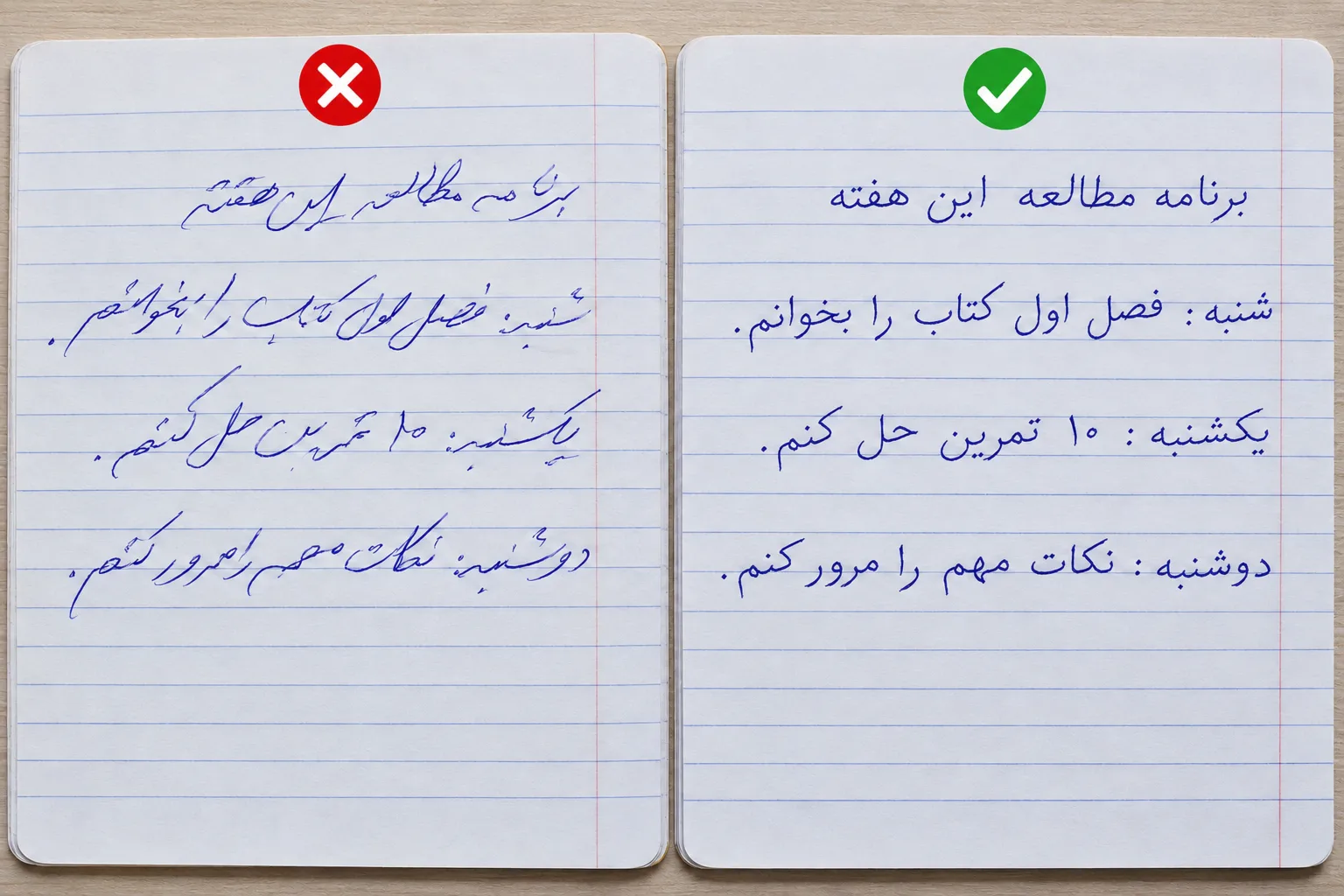
در نمونه سمت راست، با وجود دستنویس بودن متن، شکل حروف، نقطهها و فاصله کلمات روشن است و جملهها راحتتر خوانده میشوند. در نمونه سمت چپ، پیوستگی و کشیدگی خط تشخیص کلمات را سختتر میکند. عکس بهتر میتواند مشکل نور و وضوح را کم کند، اما شکل مبهم حروف را تغییر نمیدهد.
اگر جزوه شما خط شکسته دارد، استخراج کامل و بیاشتباه را قطعی فرض نکنید. بخشهای ناخوانا ممکن است به بازخوانی یا تایپ دستی نیاز داشته باشند. برای یادداشتهایی که بعدا قرار است به متن تبدیل شوند، حروف را واضحتر بنویسید و بین کلمات و سطرها فاصله بگذارید.
یک متن کوتاه برای تمرین
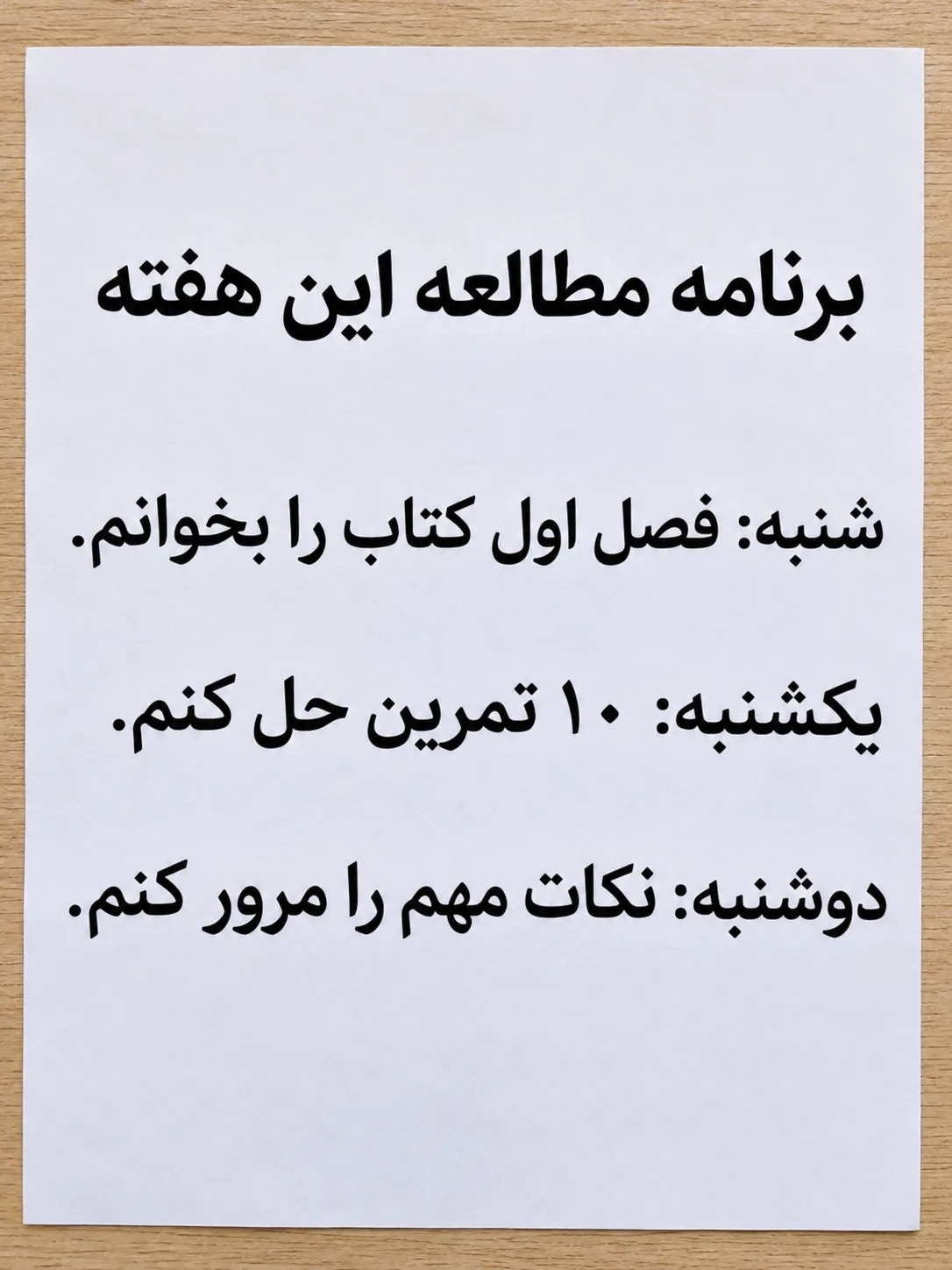
برای تمرین میتوانید از همین یادداشت کوتاه عکس بگیرید و متن به دست آمده را سطر به سطر با آن مقایسه کنید. ابتدا نمونه چاپی را انتخاب کنید و بعد، در صورت نیاز، دستنویس خوانا را امتحان کنید.
برنامه مطالعه این هفته
شنبه: فصل اول کتاب را بخوانم.
یکشنبه: ۱۰ تمرین حل کنم.
دوشنبه: نکات مهم را مرور کنم.
در نتیجه، به نوشته شدن درست عدد ۱۰، نام روزها و کامل بودن جملهها توجه کنید. اگر خطایی دیدید، ابتدا وضوح همان قسمت در عکس را بررسی کنید. برای متن چاپی تار یا سایهدار، عکس واضحتری بگیرید؛ برای دستخط مبهم، ممکن است اصلاح دستی لازم باشد.
چطور خطاهای تبدیل را کمتر کنیم؟
هر بار یک عامل را اصلاح کنید تا بدانید مشکل از کجاست. اگر کل عکس تار است، دوباره عکس بگیرید. اگر فقط یک گوشه تار است، زاویه دوربین و صاف بودن صفحه را بررسی کنید. اگر تصویر واضح است ولی دستنویس خوانده نمیشود، خوانایی خود خط را در نظر بگیرید.
برای صفحههای دو ستونی، حاشیهنویسیشده یا دارای جدول، علاوه بر درستی کلمات، ترتیب خواندن را هم کنترل کنید. متن استخراجشده را پیش از استفاده در نوشته نهایی مرتب کنید؛ وجود همه کلمات به تنهایی به معنی درست بودن ترتیب آنها نیست.
پرسشهای رایج
آیا عکس جزوه دستنویس هم به متن تبدیل میشود؟
برای عکس کتاب چه چیزهایی مهمتر است؟
چرا بعضی کلمات یا عددها اشتباه استخراج میشوند؟
آیا تیترها، جدولها و فهرستها هم حفظ میشوند؟
آیا میتوانم متن را به Word ببرم؟
برای شروع، یک عکس واضح از متن چاپی آماده کنید، وارد آیکیت شوید و تبدیل را انجام دهید. سپس متن را با تصویر اصلی مقایسه کنید و بعد از اصلاح موارد لازم، آن را در نوشته خود به کار ببرید.