پیدیاف اسکنشده و متنی چه فرقی دارند؟ چطور تشخیص دهیم؟
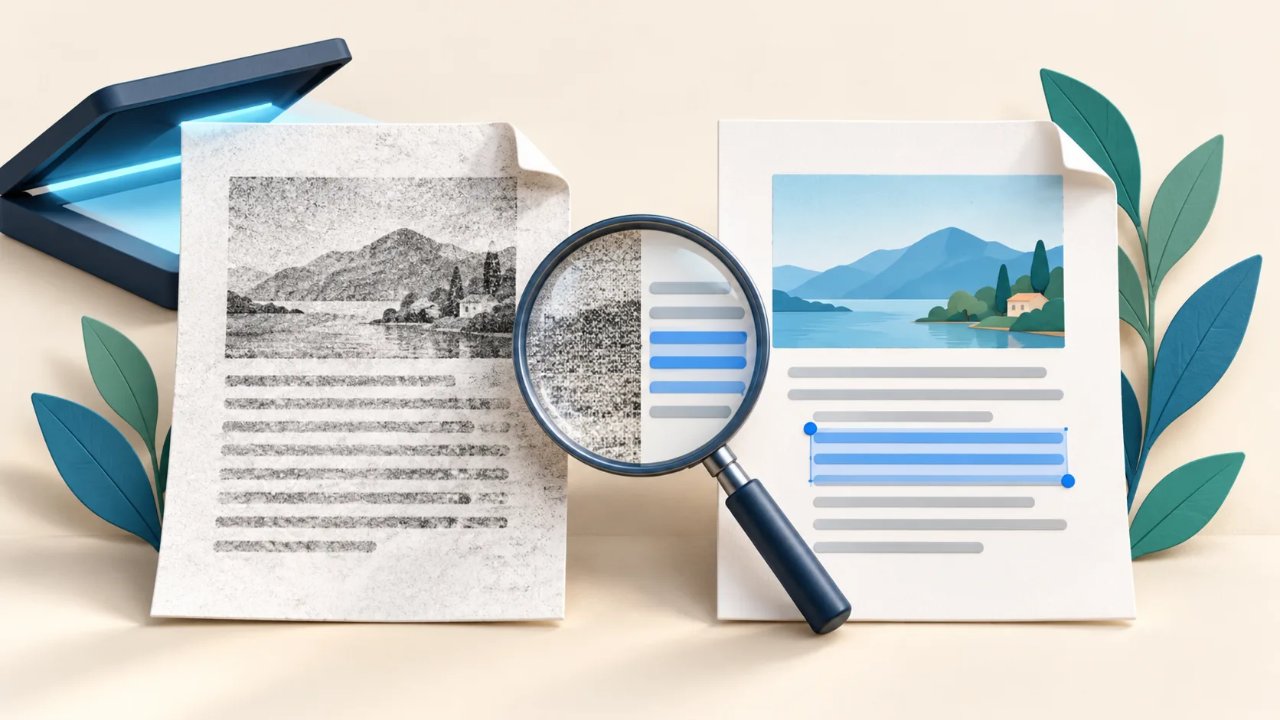
پیدیاف را باز کردهاید و نوشتهها کاملا خوانا هستند، اما نمیتوانید یک جمله را کپی کنید؟ ممکن است آنچه میبینید، عکس یک صفحه باشد. از طرف دیگر، بعضی فایلهای اسکنشده هم اجازه انتخاب متن میدهند. پس فقط از روی ظاهر صفحه نمیتوان نوع فایل را شناخت.
در این راهنمای آیکیت، با چند بررسی ساده مشخص میکنیم متن فایل شما قابل استفاده است یا برای خواندن نوشتههای داخل تصویر به OCR نیاز دارید. OCR یعنی تشخیص نوشته در تصویر و تبدیل آن به متن قابل استفاده.
پیدیاف متنی و اسکنشده چه تفاوتی دارند؟
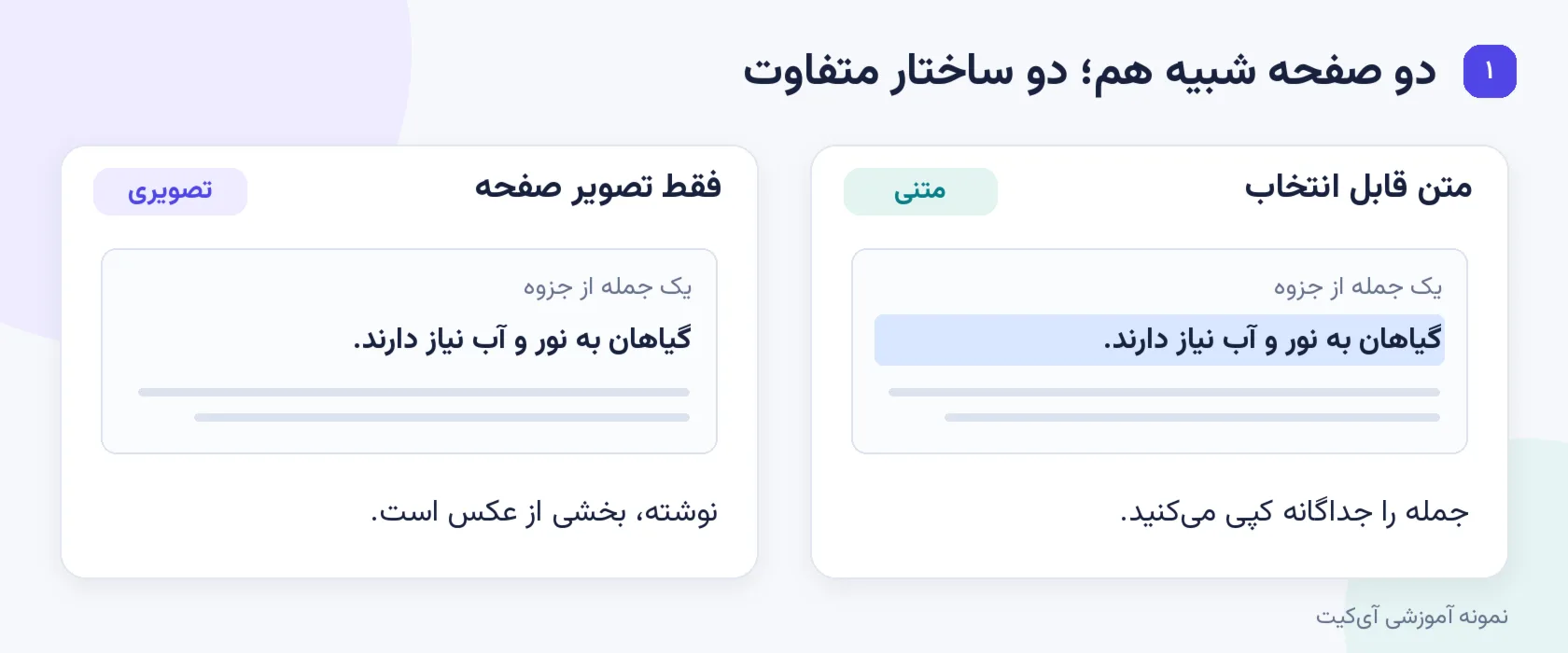
در پیدیاف متنی، نوشتهها به شکل نویسههای متن داخل فایل قرار دارند. مثلا وقتی از یک سند ورد خروجی پیدیاف میگیرید، معمولا چنین فایلی ساخته میشود. در بسیاری از این فایلها میتوانید کلمه را جستجو کنید یا جمله را کپی کنید.
در پیدیاف فقط تصویری، صفحه مانند یک عکس ذخیره شده است. چشم شما نوشته را میخواند، اما فایل برای آن جمله، متن قابل انتخاب ندارد. عکس گرفتن از جزوه و قرار دادن عکسها در یک پیدیاف میتواند چنین خروجیای بسازد.
این تقسیمبندی درباره محتوای صفحه است. یک فایل ممکن است هم متن داشته باشد و هم عکس؛ حتی ممکن است هر صفحه آن ساختار متفاوتی داشته باشد.
چطور نوع فایل را با گوشی یا رایانه بررسی کنیم؟
برای این بررسی لازم نیست کل فایل را تبدیل کنید. یک صفحه با متن واضح باز کنید و این سه کار را انجام دهید:
- یک جمله را انتخاب کنید. در رایانه، حالت انتخاب متن را فعال کنید و روی جمله بکشید. در گوشی، انگشت را روی یک کلمه نگه دارید و اگر دستگیره انتخاب ظاهر شد، محدوده را تغییر دهید. نام گزینهها در برنامههای مختلف یکسان نیست.
- جمله را کپی کنید و در یادداشت بچسبانید. ببینید حروف، عددها و ترتیب کلمهها درست منتقل شدهاند یا نه. اگر نوشته بیمعنی است، صرف انتخاب شدن متن به معنی سالم بودن آن نیست.
- یک کلمه از همان صفحه را جستجو کنید. در رایانه معمولا میانبر Ctrl+F و در مک Command+F جستجو را باز میکند. در گوشی از علامت ذرهبین یا گزینه جستجو در برنامه استفاده کنید. کلمهای کوتاه و مشخص را عینا از صفحه وارد کنید.
اگر جستجوی یک کلمه فارسی نتیجه نداد، کلمه دیگری را هم امتحان کنید. تفاوت «ی» و «ک»، فاصلهها و اشتباه تشخیص متن میتواند روی نتیجه اثر بگذارد.
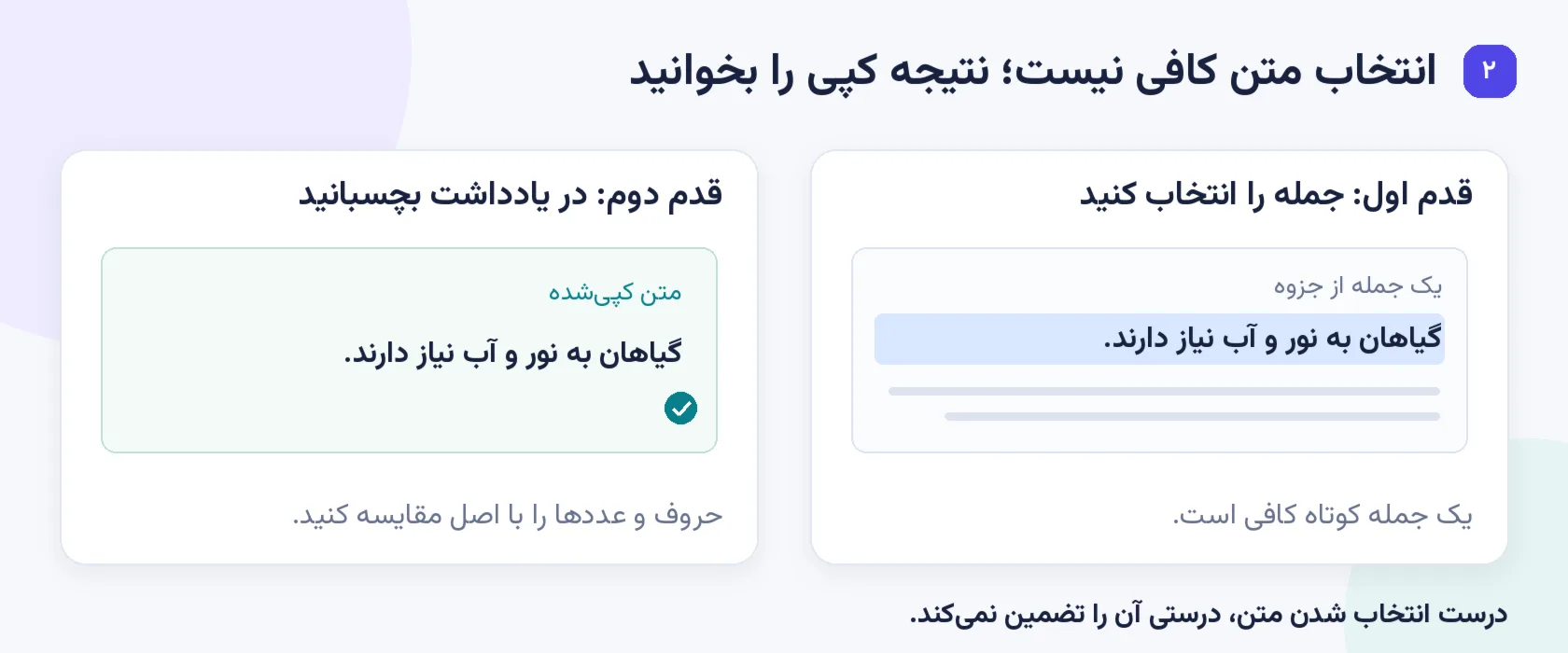
اگر متن انتخاب یا کپی نمیشود، حتما فایل اسکنشده است؟
خیر. انتخاب نشدن یا کپی نشدن بهتنهایی نتیجه قطعی نمیدهد. این موارد را هم بررسی کنید:
- حالت نمایش: شاید برنامه در حالت جابهجایی صفحه، نقاشی یا نمایش عکس باشد. اگر گزینه انتخاب متن دارد، آن را فعال کنید.
- برنامه نمایشدهنده: همان فایل را با یک نمایشدهنده پیدیاف دیگر باز کنید. بعضی برنامهها امکانات انتخاب متن محدودی دارند.
- اجازه کپی: صاحب سند میتواند کپی محتوا را محدود کند. اگر چنین پیامی میبینید، از صاحب فایل نسخه مناسب و مجاز را بخواهید.
اگر با نمایشدهنده مناسب هم هیچ کلمهای انتخاب یا پیدا نمیشود، احتمال تصویری بودن آن صفحه بیشتر است. با این حال، یک متن با ساختار معیوب هم ممکن است رفتار مشابهی داشته باشد.
چرا بعضی فایلهای اسکنشده متن قابل انتخاب دارند؟
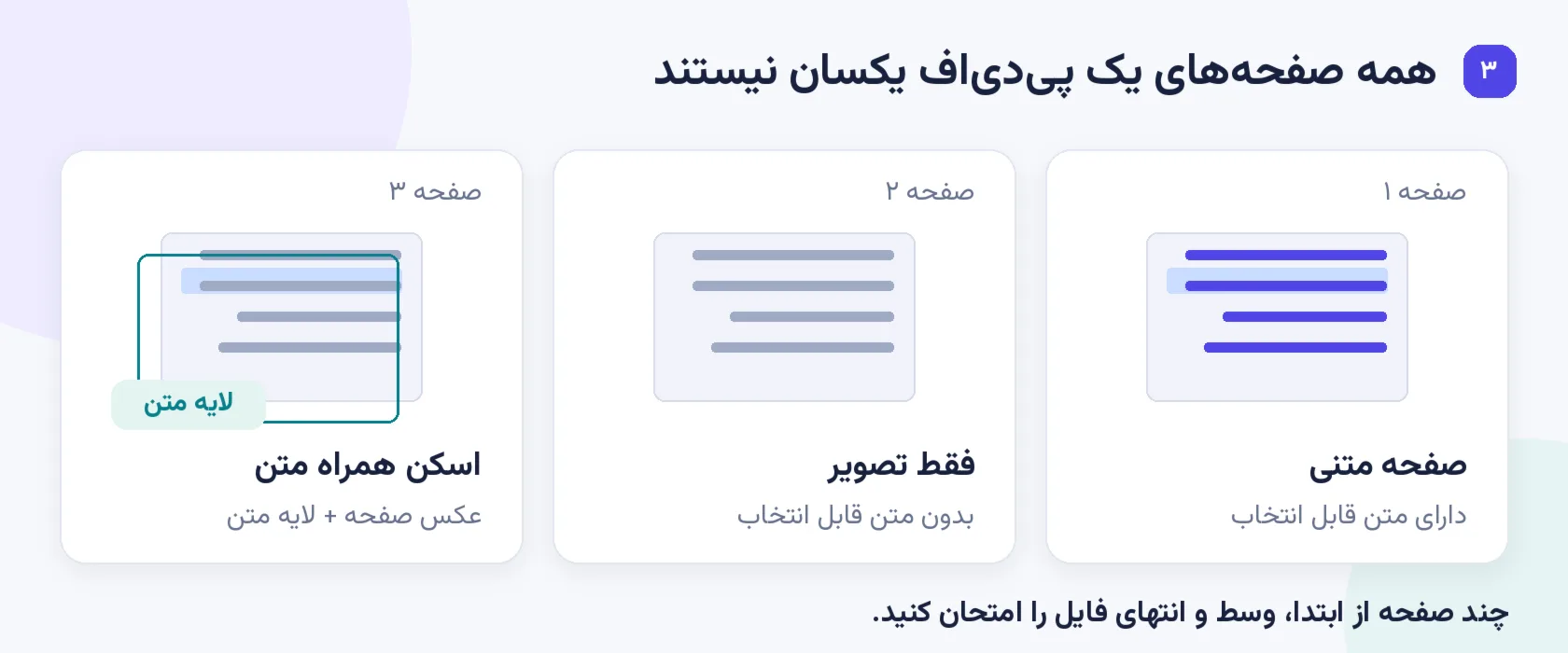
چون قبلا روی آنها OCR انجام شده است. در یک روش رایج، عکس صفحه حفظ میشود و یک لایه متن قابل جستجو به آن اضافه میشود. در نتیجه، ظاهر فایل هنوز شبیه اسکن است، اما میتوانید کلمهها را انتخاب کنید.
این متن را هم باید بررسی کنید. مثلا ممکن است تصویر «۱۲۵» را نشان دهد، اما لایه متن عدد دیگری داشته باشد. نامها، عددها و جملههای مهم را با تصویر اصلی مقایسه کنید. داشتن OCR، درستی همه نوشتهها را تضمین نمیکند.
همه صفحههای یک فایل را یکسان فرض نکنید
ممکن است متن اصلی کتاب قابل انتخاب باشد، اما پیوست آن از عکس صفحهها ساخته شده باشد. گاهی هم فقط روی بخشی از فایل OCR انجام شده است.
یک صفحه از ابتدا، یک صفحه از وسط و یک صفحه از انتها را امتحان کنید. اگر کار شما به بخش مشخصی مربوط است، همان بخش را هم بررسی کنید. درست بودن کپی از صفحه اول، کیفیت تمام فایل را ثابت نمیکند.
بعد از تشخیص نوع فایل چه کار کنیم؟
اگر متن درست کپی میشود: برای خواندن، جستجو یا انتقال یک بخش کوتاه، از همان متن استفاده کنید. معمولا نیازی نیست دوباره از صفحه عکس بگیرید و آن را به متن تبدیل کنید.
اگر صفحه فقط تصویر است: برای گرفتن نوشتههای آن، از ابزار تبدیل پیدیاف اسکنشده و عکس به متن آیکیت استفاده کنید. میتوانید پیدیاف تصویری یا عکس صفحههای کتاب و جزوه را وارد کنید. اگر چند عکس دارید، ترتیب آنها را پیش از ارسال بررسی کنید.
ابزار نوشتههای صفحه را میخواند و خروجیهایی مثل ورد قابل ویرایش و متن ساده در اختیارتان میگذارد. اگر میخواهید ظاهر اسکن حفظ شود، خروجی «پیدیاف صفحههای اصلی» متن قابل انتخاب و جستجو را به همان صفحهها اضافه میکند. هزینه تبدیل پیش از شروع نمایش داده میشود. بعد از تبدیل، متن هر صفحه را کنار تصویر اصلی بخوانید و نامها، عددها و بخشهای مهم را بررسی کنید؛ تاری یا کیفیت پایین عکس میتواند باعث اشتباه در خواندن متن شود.
اگر متن کپی میشود ولی بههم میریزد: اول همان جمله را در یک برنامه یادداشت دیگر امتحان کنید. اگر مشکل در نمایشدهنده دیگر هم باقی است، نسخه اصلی یا خروجی جدید سند را از تهیهکننده بخواهید. وقتی نسخه بهتری در دسترس نیست، خواندن متن از تصویر میتواند یک راه جایگزین باشد؛ نتیجه آن هم نیاز به بازبینی دارد.
اگر هدف ترجمه است: نوع فایل را پیش از شروع بدانید، چون خواندن متن از تصویر یک مرحله جداست. در صفحه ترجمه پیدیاف آیکیت، فایلهای متنی و اسکنشده پشتیبانی میشوند. برای فایل اسکنشده، هزینه خواندن متن از تصویر جدا از ترجمه نمایش داده میشود. پیش از ترجمه کامل، پیشنمایش چند صفحه را بررسی کنید. این بررسی را روی صفحهای انجام دهید که شبیه بخش اصلی کتاب باشد.
برای آشنایی با مراحل ترجمه، راهنمای ترجمه پیدیاف به فارسی را بخوانید.
این نشانهها بهتنهایی کافی نیستند
- حجم زیاد فایل: عکسها، کیفیت تصویر و شیوه ذخیره روی حجم اثر دارند؛ حجم بالا ثابت نمیکند فایل فقط تصویری است.
- پسوند PDF: فایل متنی و تصویری هر دو همین پسوند را دارند.
- خوانا بودن صفحه: تصویر واضح هم ممکن است هیچ متن قابل انتخابی نداشته باشد.
- جستجوی موفق یک کلمه: فقط نشان میدهد آن کلمه در متن قابل جستجوی فایل پیدا شده است؛ نه اینکه تمام صفحهها سالماند.
به جای حدس از روی اسم و حجم فایل، نتیجه انتخاب، کپی و جستجو را کنار هم ببینید.
سؤالهای رایج
فایل اسکنشده قابل ترجمه است؟
اگر کل صفحه انتخاب شود، یعنی متن قابل کپی است؟
با گوشی هم میتوان این بررسی را انجام داد؟
OCR ظاهر اسکن را حتما تغییر میدهد؟
پیش از ادامه، این چهار مورد را بررسی کنید
یک جمله را انتخاب کنید، آن را در یادداشت بخوانید، یک کلمه را جستجو کنید و همین کار را در چند صفحه انجام دهید. با این بررسی میدانید متن فعلی برای کار شما قابل استفاده است یا باید سراغ خواندن نوشته از تصویر بروید.