فعال کردن تایید دو مرحلهای اینستاگرام؛ راهنمای ساده و کد پشتیبان
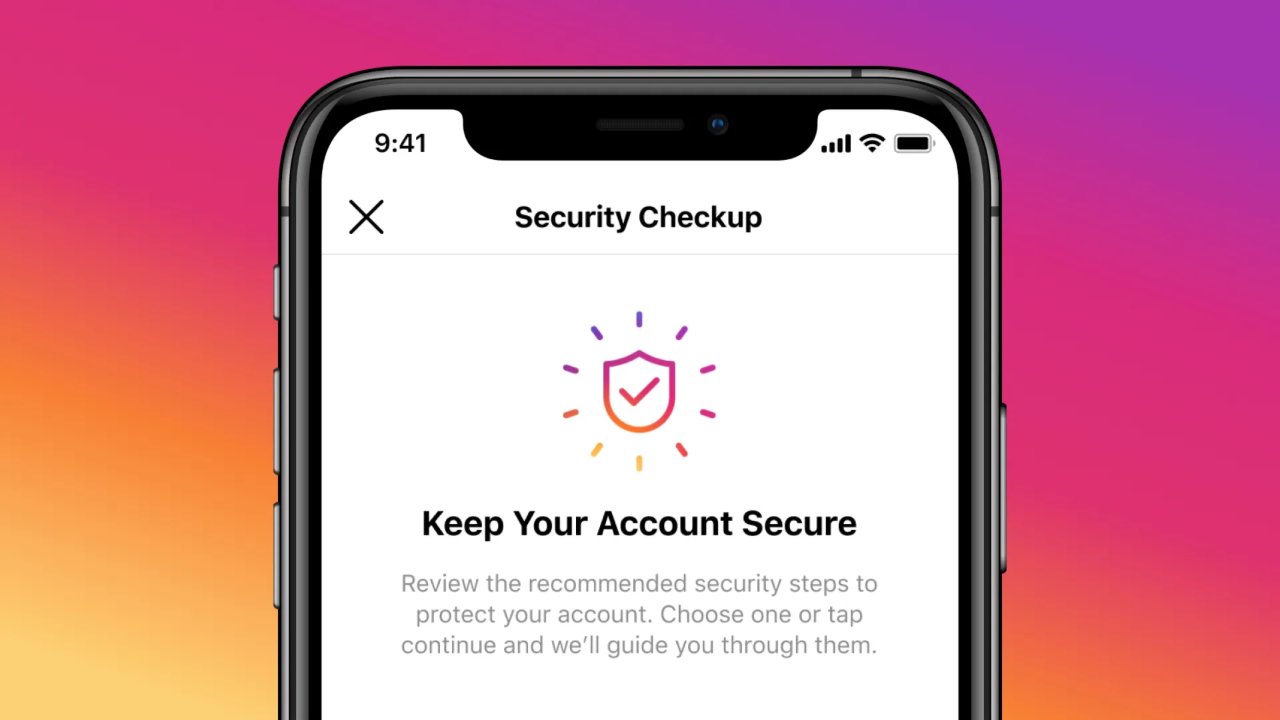
تایید دو مرحلهای یک مرحله دیگر به ورود حساب اضافه میکند. وقتی اینستاگرام برای ورود کد امنیتی میخواهد، دانستن رمز عبور بهتنهایی کافی نیست. باید کدی را هم که در اختیار شماست وارد کنید.
در این راهنما، فعال کردن این قابلیت و آماده شدن برای روزی را یاد میگیرید که به گوشی خود دسترسی ندارید. این آموزش برای زمانی است که هنوز میتوانید وارد حساب اینستاگرام خود شوید.
قبل از شروع، این سه مورد را بررسی کنید
- به ایمیل و شماره ثبتشده دسترسی دارید؟ ایمیلی که رمز آن را نمیدانید یا شمارهای که دیگر مال شما نیست، برای بازیابی مناسب نیست. اطلاعات تماس حساب را بررسی کنید.
- میدانید کدهای پشتیبان را کجا نگه دارید؟ یک جای امن انتخاب کنید که در صورت گم شدن گوشی هم به آن دسترسی داشته باشید؛ مثل نسخه کاغذی در محل امن یا برنامه مدیریت رمز با راه بازیابی مشخص.
- برای خود گوشی قفل گذاشتهاید؟ رمز، اثر انگشت یا تشخیص چهره را فعال کنید تا دسترسی به برنامههای داخل گوشی آسان نباشد.
برای انجام مراحل، اینستاگرام را از فروشگاه رسمی گوشی بهروز کنید. از نسخههای دستکاریشده استفاده نکنید.
۱. بخش تایید دو مرحلهای را باز کنید
در برنامه اینستاگرام اندروید یا آیفون:
- روی عکس پروفایل خود بزنید.
- منوی سهخط بالای صفحه را باز کنید.
- وارد مرکز حسابها (Accounts Center) شوید. اگر حساب شما به تجربه جدید منتقل شده است، ممکن است حساب متا (Meta Account) را ببینید.
- بخش گذرواژه و امنیت (Password and security) را باز کنید.
- تایید دو مرحلهای (Two-factor authentication) را انتخاب کنید.
- اگر فهرست حسابها نمایش داده شد، حساب اینستاگرام موردنظر را انتخاب کنید.
اگر چند حساب دارید، نام حساب را قبل از ادامه بخوانید. اگر صفحه جدید متا میگوید این تنظیم برای چند برنامه اعمال میشود، فهرست همان صفحه را هم بررسی کنید.
۲. روش دریافت کد را انتخاب کنید
گزینههایی را انتخاب کنید که در حساب خود میبینید. همه حسابها لزوماً گزینههای یکسانی ندارند.
| روش | کد را از کجا میگیرید؟ | چه چیزی باید آماده باشد؟ |
|---|---|---|
| برنامه تایید هویت، مثل Google Authenticator یا Duo Mobile | از داخل برنامه کدساز | برنامه را راهاندازی کنید و راه بازیابی آن را هم آماده کنید. |
| پیامک (SMS) | از پیامک شماره ثبتشده | به سیمکارت و دریافت پیامک دسترسی داشته باشید. |
| واتساپ، اگر برای حساب شما نمایش داده شود | از پیام واتساپ | مراحل اتصال و تایید شماره را طبق همان صفحه انجام دهید. |
اگر نمیخواهید برای دریافت هر کد منتظر پیامک بمانید، برنامه تایید هویت انتخاب کاربردیای است. این برنامه بعد از راهاندازی، کد را روی دستگاه تولید میکند. اما قبل از تعویض یا پاک کردن گوشی باید به فکر انتقال و بازیابی آن باشید.
۳. فعالسازی با برنامه تایید هویت
برنامه تایید هویت یک برنامه جداگانه برای ساخت کد ورود است. آن را با پسوردساز یا خود برنامه اینستاگرام اشتباه نگیرید.
- Google Authenticator یا Duo Mobile را از فروشگاه رسمی نصب کنید. نام سازنده را بررسی کنید.
- در اینستاگرام، روش برنامه تایید هویت (Authentication app) را انتخاب کنید.
- راهنمای صفحه را دنبال کنید. ممکن است اتصال مستقیم به برنامه، یک کلید راهاندازی یا یک کد QR به شما نشان داده شود.
- اگر کد QR روی یک دستگاه دیگر نمایش داده شده است، آن را با برنامه تایید هویت اسکن کنید. اگر هر دو برنامه روی یک گوشی هستند، از اتصال مستقیم یا وارد کردن کلید راهاندازی استفاده کنید؛ هر کدام که اینستاگرام ارائه میکند.
- در برنامه تایید هویت، ورودی مربوط به حساب اینستاگرام خود را پیدا کنید.
- کد فعلی آن را در اینستاگرام وارد کنید. کد را پیش از تمام شدن زمانش بنویسید.
- ادامه دهید تا اینستاگرام فعال شدن روش را تایید کند.
فقط نصب کردن برنامه کافی نیست. باید حساب را به آن اضافه کنید و تایید نهایی را در اینستاگرام انجام دهید.
اگر روش پیامک را انتخاب میکنید
در صفحه انتخاب روش، پیامک (Text message یا SMS) را بزنید. شماره را با کد کشور بررسی کنید. برای شماره ایران، کد کشور ۹۸+ است؛ قالب شماره را مطابق نمونه همان صفحه وارد کنید.
کدی را که اینستاگرام میفرستد، در همان صفحه وارد کنید و تا تایید فعالسازی ادامه دهید. اگر پیامک نرسید، شماره و امکان دریافت پیامک را بررسی کنید. اگر صفحه برای ارسال دوباره زمان انتظار دارد، صبر کنید تا تمام شود.
شمارهای را ثبت کنید که خودتان کنترل میکنید. استفاده از شماره موقت یا شماره فرد دیگر میتواند بعداً ورود به حساب را دشوار کند.
۴. کدهای پشتیبان را نگه دارید
کد پشتیبان برای وقتی است که به روش معمول دریافت کد دسترسی ندارید. مثلاً گوشی گم شده یا سیمکارت همراهتان نیست.
پس از فعالسازی، در تنظیمات همان حساب به دنبال کدهای پشتیبان (Backup codes) بگردید. در بعضی نسخهها این گزینه داخل روشهای دیگر (Additional methods) قرار دارد.
- کدها را در جای امن نگه دارید. یک نسخه کاغذی در محل امن هم میتواند مفید باشد.
- تنها نسخه را داخل همان گوشی نگذارید. با گم شدن گوشی، آن نسخه هم از دسترس خارج میشود.
- اگر از برنامه مدیریت رمز استفاده میکنید، مطمئن شوید بدون اینستاگرام و بدون گوشی گمشده میتوانید به آن دسترسی پیدا کنید.
- کدها را برای کسی نفرستید. تصویر کامل این صفحه را هم برای دریافت کمک ارسال نکنید.
کدهای پشتیبان یکبارمصرف هستند. اگر مجموعه جدید بگیرید، مجموعه قبلی دیگر معتبر نیست؛ نسخه ذخیرهشده را هم بهروز کنید.
۵. قبل از خروج از حساب، فعال بودن روش را بررسی کنید
به صفحه تایید دو مرحلهای برگردید. مطمئن شوید روش انتخابی شما فعال نشان داده میشود. اگر از برنامه تایید هویت استفاده کردهاید، بررسی کنید ورودی حساب درست در برنامه وجود دارد و کد تولید میکند.
برای امتحان، فوراً از تنها دستگاهی که در آن وارد حساب هستید خارج نشوید. اول کدهای پشتیبان و دسترسی به ایمیل را آماده کنید. بعد، اگر خواستید ورود را آزمایش کنید، از مرورگر یا دستگاه شخصی دیگری استفاده کنید و حساب فعلی را باز نگه دارید.
ممکن است اینستاگرام روی یک دستگاه شناختهشده هر بار کد نخواهد. برای بررسی وضعیت، به تنظیمات همان حساب مراجعه کنید.
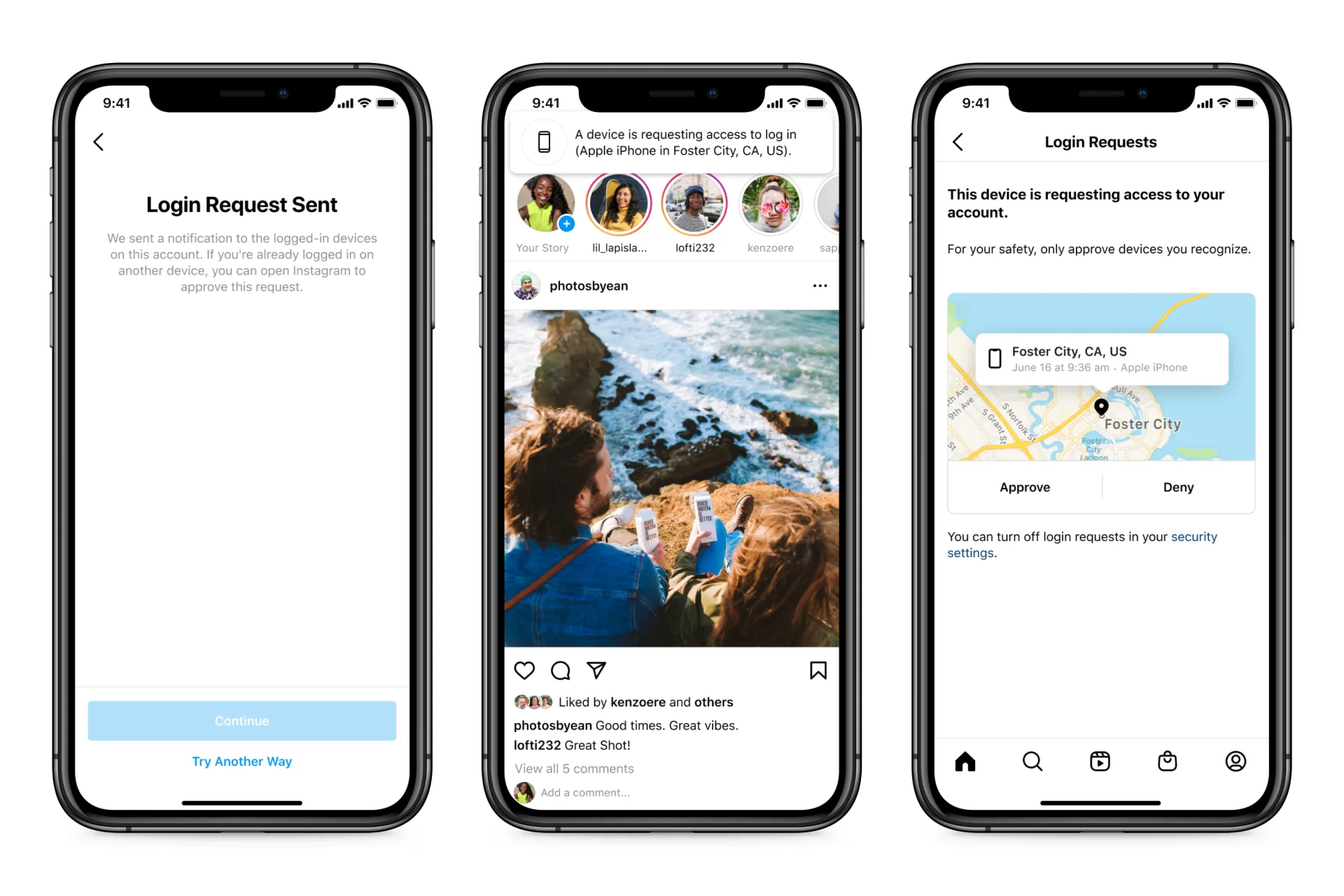
اگر درخواست ورود دیدید، فقط وقتی آن را تایید کنید که خودتان همان لحظه در حال ورود هستید. درخواست ناشناس را صرفاً برای ناپدید شدن اعلان تایید نکنید.
اگر کد برنامه تایید هویت قبول نمیشود
این موارد را به ترتیب بررسی کنید:
- کد مربوط به همین حساب اینستاگرام را برداشتهاید؟ اگر چند حساب دارید، نامشان را بخوانید.
- زمان کد تمام نشده است؟ منتظر کد جدید بمانید و آن را بدون فاصله وارد کنید.
- تاریخ، ساعت و منطقه زمانی گوشی درست است؟ تنظیم خودکار ساعت را روشن کنید.
برنامه را برای حل این خطا پاک نکنید. ممکن است اطلاعات لازم برای تولید کد را از دست بدهید. اگر هنوز وارد اینستاگرام هستید، همان دسترسی را نگه دارید و تنظیمات روش ورود را بررسی کنید.
رمز عبور قوی همچنان لازم است
تایید دو مرحلهای جای رمز عبور را نمیگیرد. برای اینستاگرام رمزی انتخاب کنید که در حساب دیگری استفاده نشده باشد.
اگر به رمز جدید نیاز دارید، میتوانید با پسوردساز آیکیت رمز تصادفی بسازید. سپس خودتان آن را در تنظیمات اینستاگرام ثبت کنید و در برنامه مدیریت رمز نگه دارید. ساختن رمز در آیکیت، رمز اینستاگرام را خودکار تغییر نمیدهد.
پسوردساز آیکیت کد ورود اینستاگرام یا کد پشتیبان تولید نمیکند. این کدها را باید از روشهای تعیینشده در خود اینستاگرام دریافت کنید.
پرسشهای کوتاه
آیا برنامه تایید هویت برای ساخت کد به اینترنت نیاز دارد؟
اگر گوشی را عوض کنم، نصب دوباره برنامه کافی است؟
اگر کد پشتیبان ندارم و به روش ورود هم دسترسی ندارم چه کنم؟
آیا فعال کردن این قابلیت جلوی همه روشهای سرقت حساب را میگیرد؟
منابع و توضیح تصاویر
- راهنمای اینستاگرام درباره تایید دو مرحلهای:
https://help.instagram.com/566810106808145 - راهنمای اینستاگرام درباره برنامه تایید هویت:
https://help.instagram.com/1582474155197965 - راهنمای اینستاگرام درباره کدهای پشتیبان:
https://help.instagram.com/1006568999411025 - توضیح رسمی متا درباره تغییر مرکز حسابها به حساب متا، آوریل ۲۰۲۶:
https://about.fb.com/news/2026/04/meta-account/ - منبع تصویر کاور و تصویر درخواست ورود: Meta Newsroom، ژوئیه ۲۰۲۱:
https://about.fb.com/news/2021/07/keeping-instagram-safe-and-secure/ - راهنمای رسمی Google Authenticator درباره کدها، انتقال و خطای ساعت:
https://support.google.com/accounts/answer/1066447 - راهنمای رسمی Duo Mobile درباره اتصال حسابها و آماده کردن راه بازیابی:
https://guide.duo.com/third-party-accounts
تصویر کاور، نمونه رسمی صفحه بررسی امنیت اینستاگرام در سال ۲۰۲۱ است. تصاویر برای توضیح موضوع استفاده شدهاند و نقشه منوهای نسخه فعلی نیستند. نام و ترتیب گزینهها ممکن است تغییر کند. مراحل قابل نمایش در حساب خودتان را دنبال کنید.