تایید دو مرحلهای اینستاگرام را فراموش کردهام؛ چطور وارد حساب شوم؟
رمز اینستاگرام را میدانید، اما به کد مرحله دوم دسترسی ندارید؟ ممکن است گوشی عوض شده باشد، برنامه تایید هویت پاک شده باشد یا سیمکارت قبلی را نداشته باشید.
برای پیدا کردن راه ورود، لازم است ببینید چه چیزی هنوز در اختیار شماست. این راهنما به شما کمک میکند مسیر مناسب وضعیت خودتان را انتخاب کنید؛ بدون اینکه دسترسی باقیمانده را هم از دست بدهید.
منظور از فراموش کردن تایید دو مرحلهای چیست؟
در اینستاگرام، مرحله دوم معمولاً کدی است که از پیامک یا برنامه تایید هویت میگیرید. لازم نیست کدهای موقت برنامه را حفظ کنید؛ هر بار کد فعلی را از همان برنامه برمیدارید.
اگر صفحه «کد برنامه تایید هویت» میخواهد، منتظر پیامک نمانید. اگر کد پشتیبان میخواهد، باید از فهرستی استفاده کنید که قبلاً برای همین حساب ذخیره کردهاید.
اول متن صفحه ورود را بخوانید تا بدانید کدام روش از شما خواسته شده است.
با توجه به وضعیت خودتان، از کجا شروع کنید؟
| چیزی که هنوز دارید | اولین کار |
|---|---|
| حساب باز روی گوشی یا مرورگر شخصی | دسترسی را نگه دارید و تنظیمات امنیتی همان حساب را بررسی کنید. |
| کد پشتیبان | روش ورود با کد پشتیبان را انتخاب کنید. |
| گوشی قبلی با برنامه کدساز | کد همان حساب را بردارید یا انتقال را طبق راهنمای برنامه انجام دهید. |
| نسخه پشتیبان برنامه کدساز | شرایط بازیابی همان برنامه را بررسی کنید. |
| سیمکارت یا روش جایگزین فعال | اگر اینستاگرام آن روش را نشان میدهد، از همان استفاده کنید. |
| هیچکدام | فرایند رسمی کمک برای ورود یا بازیابی حساب را دنبال کنید. |
اگر چند مورد را دارید، ابتدا سادهترین راهی را امتحان کنید که از قبل برای حساب شما فعال بوده است.
۱. اگر روی دستگاه دیگری هنوز وارد حساب هستید
آن دستگاه را نگه دارید و از حساب خارج نشوید. برنامه را پاک نکنید و دادههای آن را هم حذف نکنید.
در تنظیمات حساب، بخش گذرواژه و امنیت و سپس تایید دو مرحلهای را بررسی کنید. این بخش معمولاً در مرکز حسابها یا حساب متا قرار دارد. اگر چند حساب دارید، حساب درست را انتخاب کنید.
ببینید آیا میتوانید کدهای پشتیبان را دریافت کنید یا روش دیگری اضافه کنید. اینستاگرام ممکن است برای دیدن کدها یا تغییر روش، دوباره از شما تایید بخواهد. باز بودن حساب، امکان تغییر همه تنظیمات را تضمین نمیکند.
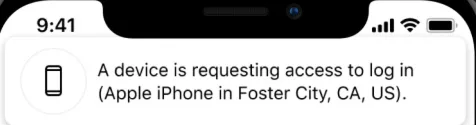
اگر هنگام ورود روی دستگاه جدید، اینستاگرام درخواست تایید را به دستگاهی که هنوز وارد حساب است فرستاد، اعلان را باز کنید. فقط درخواست مربوط به ورود خودتان را تایید کنید.
۲. اگر کد پشتیبان دارید
کد پشتیبان برای همین شرایط است؛ وقتی به روش معمول مرحله دوم دسترسی ندارید.
- مراحل معمول ورود به اینستاگرام را انجام دهید.
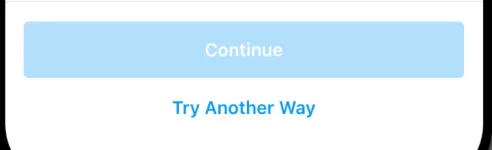
- در صفحه کد، روش دیگری را امتحان کنید (Try another way) یا گزینه مشابه را بزنید.
- استفاده از کد پشتیبان (Use backup code) را انتخاب کنید.
- یک کد استفادهنشده مربوط به همین حساب را وارد کنید.
- بعد از ورود موفق، آن کد را در فهرست خود بهعنوان استفادهشده مشخص کنید.
هر کد فقط یک بار قابل استفاده است. اگر قبلاً مجموعه جدید گرفتهاید، فهرست قدیمی معتبر نیست. کد پشتیبان را در کادر مخصوص کد برنامه تایید هویت وارد نکنید؛ اول روش درست را انتخاب کنید.
۳. اگر گوشی قبلی را دارید یا برنامه کدساز قابل بازیابی است
گوشی قبلی هنوز در اختیار شماست؟ برنامه تایید هویت را باز کنید و ورودی حساب اینستاگرام را پیدا کنید. اگر کد تولید میکند، کد فعلی را در صفحه مربوط وارد کنید. برای انتقال به گوشی جدید، از راهنمای همان برنامه استفاده کنید.
از گوگل اتنتیکیتور استفاده میکردید؟ اگر قبلاً کدها را در حساب گوگل ذخیره کردهاید، در برنامه روی گوشی جدید با همان حساب وارد شوید و وجود ورودی اینستاگرام را بررسی کنید. اگر بدون حساب گوگل از برنامه استفاده میکردید، برای انتقال دستی به گوشی قبلی نیاز دارید. صرف نصب دوباره، کدهای ذخیرهنشده را برنمیگرداند.
از دوئو موبایل یا برنامه دیگری استفاده میکردید؟ راه بازیابی به تنظیمات پشتیبان همان برنامه بستگی دارد. نام کاربری و رمز اینستاگرام را در یک سایت ناشناس با عنوان «بازیابی اتنتیکیتور» وارد نکنید.
اگر کد دارید ولی پذیرفته نمیشود، حساب درست، پایان نیافتن زمان کد و تنظیم خودکار ساعت گوشی را بررسی کنید.
۴. اگر نه کد پشتیبان دارید، نه دسترسی به برنامه کدساز
ابتدا در صفحه ورود، گزینه روش دیگر را باز کنید. اگر پیامک یا روش جایگزین دیگری برای حساب شما نمایش داده میشود و به آن دسترسی دارید، همان را انتخاب کنید.
اگر روش قابل استفادهای ندارید:
- خود برنامه اینستاگرام را باز کنید و از صفحه ورود، گزینه کمک برای ورود یا بازیابی را دنبال کنید.
- نام کاربری یا اطلاعات حساب خودتان را وارد کنید.
- گزینهای را انتخاب کنید که مشکل واقعی شما را توضیح میدهد؛ مثلاً نداشتن دسترسی به روش ورود، اگر نمایش داده شود.
- یک ایمیل در دسترس آماده داشته باشید تا اگر فرایند رسمی خواست، برای پیگیری وارد کنید.
- فقط مراحل تایید هویتی را انجام دهید که خود اینستاگرام برای حساب شما ارائه میکند.
برای مشکلات دسترسی به حساب میتوانید از صفحه رسمی بازیابی اینستاگرام هم شروع کنید. گزینههای قابل نمایش با وضعیت حساب فرق دارند.

یک ایمیل جدید بهتنهایی مالکیت حساب را ثابت نمیکند. اگر اینستاگرام تایید هویت بیشتری خواست، همان فرایند را ادامه دهید. از ثبت اطلاعات نادرست یا انتخاب گزینه «هک شدن» صرفاً برای رفتن به صفحه بعد خودداری کنید.
اگر اینستاگرام ویدیوی سلفی یا مدرک خواست
اینستاگرام برای بعضی حسابها روشهایی مثل ویدیوی سلفی را ارائه میکند. این گزینه برای همه حسابها و همه شرایط یکسان نیست. اگر آن را نمیبینید، راههای دیگری را بررسی کنید که خود صفحه نشان میدهد.
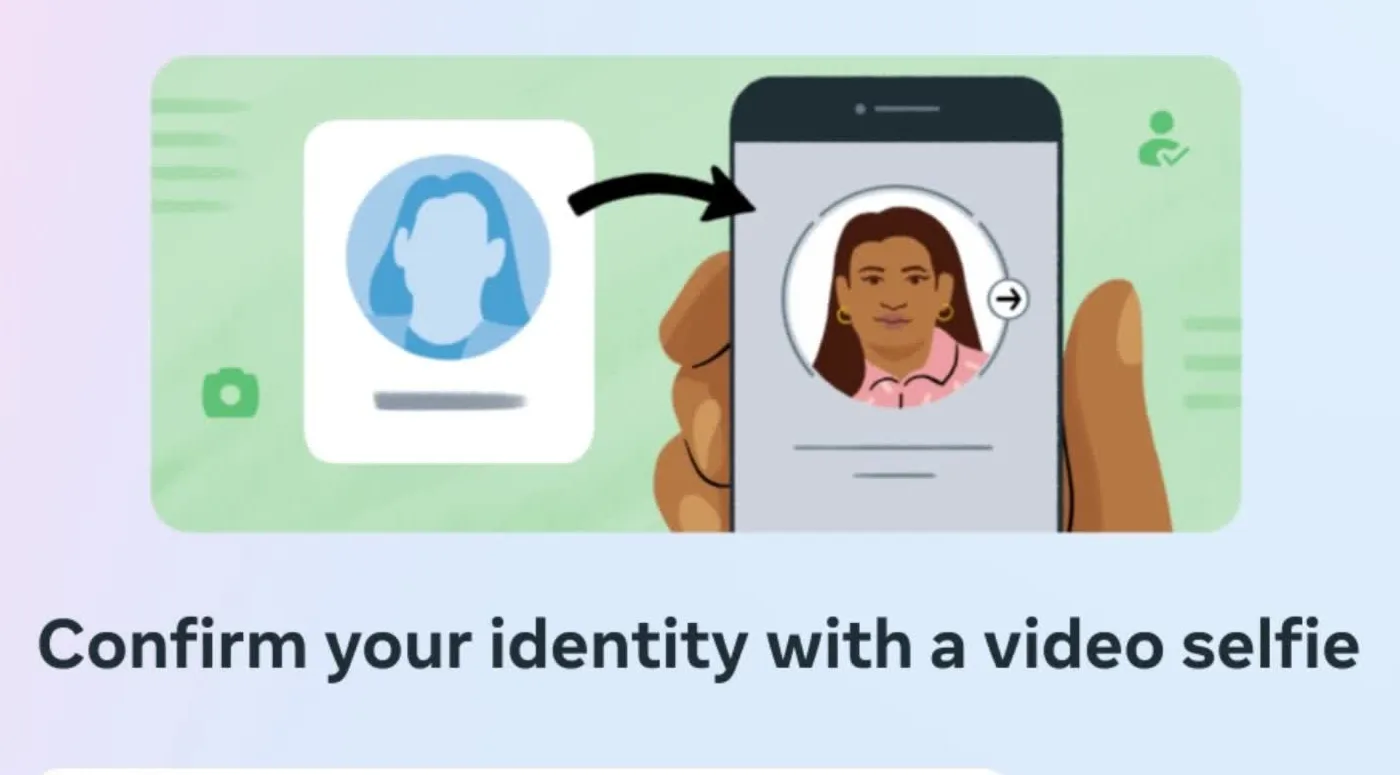
اگر گزینه ویدیوی سلفی نمایش داده شد:
- دستورهای همان صفحه را بخوانید و دنبال کنید.
- در نور مناسب قرار بگیرید تا صورتتان واضح باشد. گوشی را همسطح چشم نگه دارید.
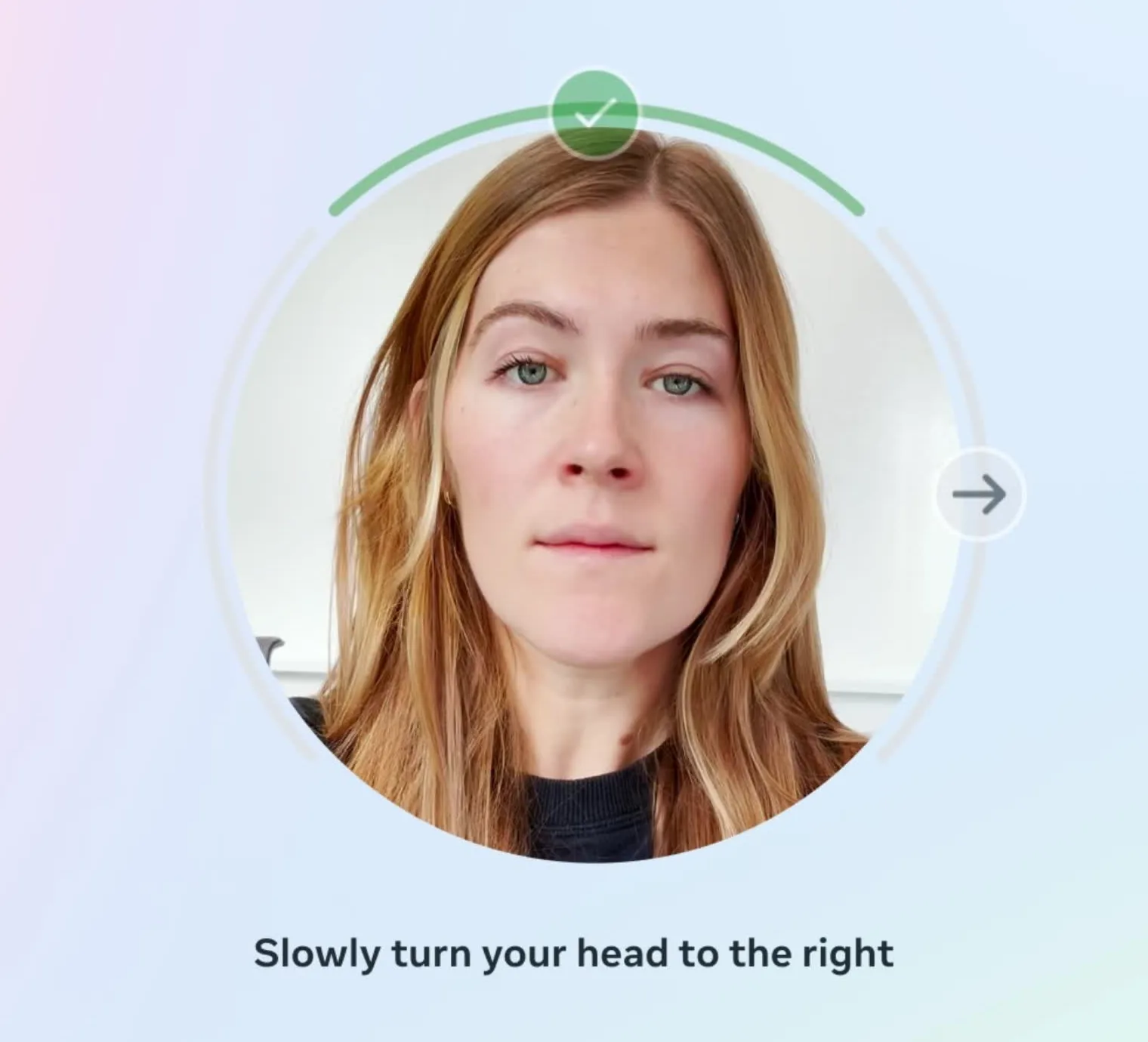
- اگر از شما خواسته شد صورت را حرکت دهید، همان حرکت را انجام دهید.
- از چهره شخص دیگر، تصویر ویرایششده یا ویدیوی آماده استفاده نکنید.
اگر مدرک خواسته شد، نوع مدرک و شرایط آن را از همان صفحه بخوانید. مدرک و ویدیو را فقط در فرایند رسمی بارگذاری کنید؛ برای فردی در دایرکت نفرستید.
آیا با تغییر رمز، تایید دو مرحلهای حذف میشود؟
خیر. رمز اصلی و مرحله دوم ورود، دو بخش جدا هستند. ممکن است رمز را با ایمیل عوض کنید، اما هنگام ورود همچنان کد مرحله دوم لازم باشد.
اگر رمز اصلی را هم فراموش کردهاید، بازیابی رمز را انجام دهید. سپس برای مرحله دوم از کد پشتیبان، روش جایگزین فعال یا فرایند بازیابی حساب استفاده کنید. پشت سر هم عوض کردن رمز، جای بررسی روش مرحله دوم را نمیگیرد.
اگر خودتان تایید دو مرحلهای را فعال نکردهاید
ممکن است روش ورود قبلاً توسط خودتان، مدیر قبلی صفحه یا فرد دیگری که به حساب دسترسی داشته تنظیم شده باشد. اگر بدون اطلاع شما فعال شده یا ایمیل و شماره هم تغییر کردهاند، احتمال دسترسی غیرمجاز را بررسی کنید.
از مسیر رسمی بازیابی حساب ادامه دهید. اگر روی دستگاه شخصی دیگری هنوز وارد حساب هستید، اطلاعات تماس و دستگاههای واردشده را بررسی کنید. درخواست ورود ناشناس را تایید نکنید و کد دریافتی را برای کسی نفرستید.
چه کارهایی ممکن است مشکل را بیشتر کند؟
- خروج از تنها حساب باز: تا وقتی راه ورود دیگری آماده نکردهاید، آن دسترسی را از دست ندهید.
- پاک کردن برنامه کدساز: ممکن است اطلاعات لازم برای ساخت کد را حذف کنید.
- امتحان کردن عددهای تصادفی: این عددها کد حساب شما نمیشوند. اگر صفحه زمان انتظار نشان میدهد، همان را رعایت کنید.
- سپردن رمز و کد به افراد ناشناس: وعده «حذف قطعی تایید دو مرحلهای» دلیل قابل اعتمادی برای دادن اطلاعات حساب نیست.
برای پایان بررسی بازیابی هم زمان ثابتی برای همه حسابها نمیتوان اعلام کرد. وضعیت درخواست و پیامهای رسمی مربوط به همان فرایند را پیگیری کنید.
بعد از برگشتن به حساب، این موارد را آماده کنید
- ایمیل و شماره حساب را بررسی کنید؛ هر دو باید در اختیار خودتان باشند.
- روش تایید دو مرحلهای را روی دستگاه در دسترس راهاندازی و کار کردن آن را بررسی کنید. برای مراحل تنظیم، آموزش فعال کردن تایید دو مرحلهای اینستاگرام را بخوانید.
- یک مجموعه معتبر کد پشتیبان بگیرید و در جای امن نگه دارید. تنها نسخه را روی همان گوشی نگذارید.
- اگر گوشی گم یا سرقت شده، دستگاههای واردشده و روش تایید متصل به گوشی قبلی را بررسی و دسترسی آن را قطع یا جایگزین کنید. نصب برنامه روی گوشی جدید بهتنهایی ثابت نمیکند دسترسی گوشی قبلی از بین رفته است.
- اگر رمز تکراری یا در اختیار فرد دیگری بوده است، آن را عوض کنید. راهنمای ساخت رمز عبور قوی برای انتخاب و نگهداری رمز کمک میکند.
برای ساخت رمز اصلی جدید میتوانید از پسوردساز آیکیت استفاده کنید و سپس خودتان آن را در تنظیمات اینستاگرام ثبت کنید. این ابزار کد مرحله دوم یا کد پشتیبان اینستاگرام تولید نمیکند.
سؤالهای رایج
بدون کد پشتیبان هم میتوانم وارد حساب شوم؟
گوشی را عوض کردهام؛ چرا کدهای برنامه برنگشتهاند؟
با گرفتن سیمکارت جدید همان شماره، کد برنامه تایید هویت برمیگردد؟
بدون ایمیل و شماره قبلی چه کنم؟
برای بازیابی حساب چقدر باید صبر کنم؟
منابع
- راهنمای رسمی متا درباره بازیابی و پشتیبانی حساب
- توضیح رسمی متا درباره ویدیوی سلفی در بازیابی حساب
- راهنمای رسمی انتقال و بازیابی گوگل اتنتیکیتور
- راهنمای رسمی بازیابی دوئو موبایل
- منبع تصاویر ورود و بازیابی اینستاگرام: متا، ۲۰۲۱
دو تصویر ویدیوی سلفی از ویدیوی آموزشی متا در منبع دوم گرفته شدهاند. تصاویر، نمونههای آموزشی رسمیاند. نام و جای بعضی گزینهها ممکن است در نسخه شما متفاوت باشد.