انتقال گوگل اتنتیکیتور به گوشی جدید؛ آموزش ساده مرحله به مرحله
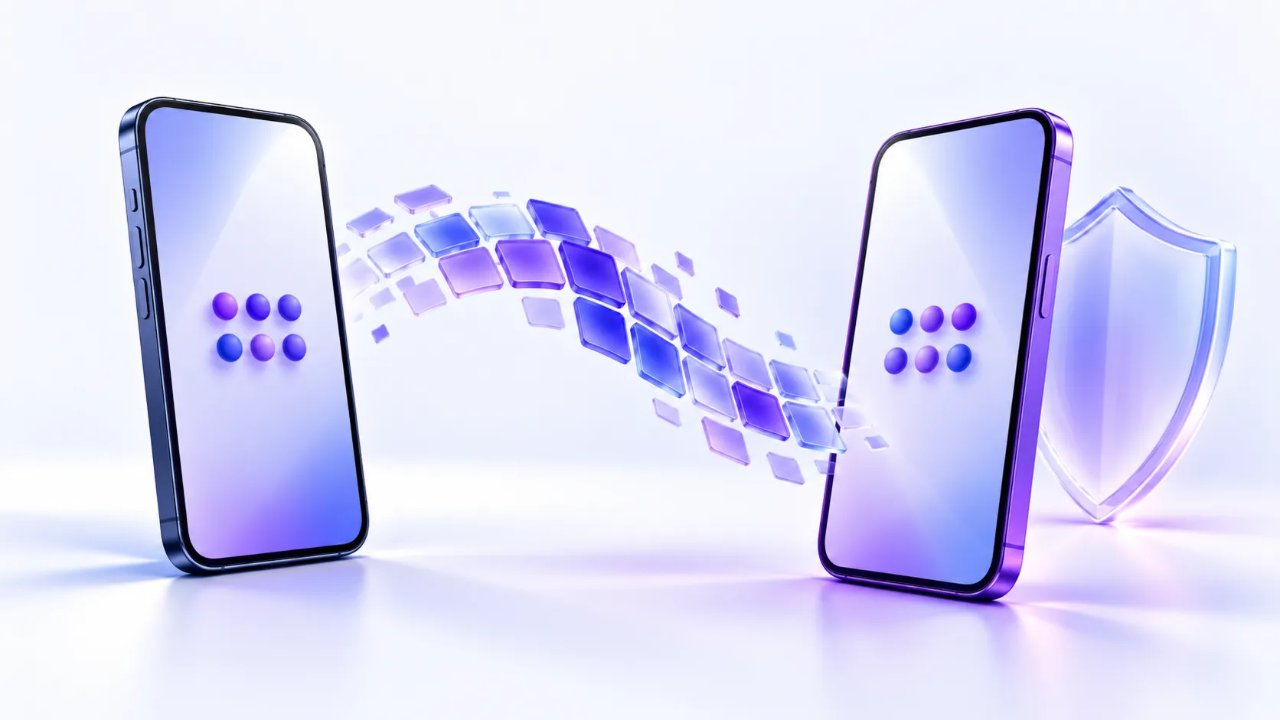
اگر گوشی جدید خریدهاید، قبل از پاک کردن گوشی قبلی، کدهای گوگل اتنتیکیتور را منتقل کنید و با آنها وارد حسابها شوید. دیدن نام حسابها در گوشی جدید کافی نیست؛ باید مطمئن شوید کدهای آن هم کار میکنند.
دو راه دارید: اگر کدها با حساب گوگل همگام شدهاند، در گوشی جدید وارد همان حساب شوید. اگر کدها فقط روی گوشی قبلی هستند، با گزینه انتقال و اسکن کد تصویری آنها را جابهجا کنید. در ادامه، هر دو روش را توضیح میدهیم.
قبل از شروع چه چیزهایی لازم است؟
- گوشی جدید و برنامه رسمی گوگل اتنتیکیتور.
- گوشی قبلی که هنوز کدها را نشان میدهد؛ برای روش انتقال دستی.
- دسترسی به حساب گوگل، اگر از همگامسازی استفاده میکنید.
- یک راه ورود پشتیبان، مثل کد پشتیبان همان سرویس، در صورت وجود.
نسخه رسمی برنامه را از گوگلپلی برای اندروید یا اپاستور برای آیفون بگیرید. نام سازنده باید گوگل باشد. برای انتقال، برنامه گوشی قبلی را بهروز کنید؛ لازم نیست آن را حذف و دوباره نصب کنید.
روش اول: انتقال با حساب گوگل
این روش برای کدهایی است که در حساب گوگل ذخیره و همگام شدهاند. منظور از همگامسازی این است که کدها فقط روی یک گوشی نمانند و از طریق حساب گوگل در دستگاه دیگر هم در دسترس باشند.
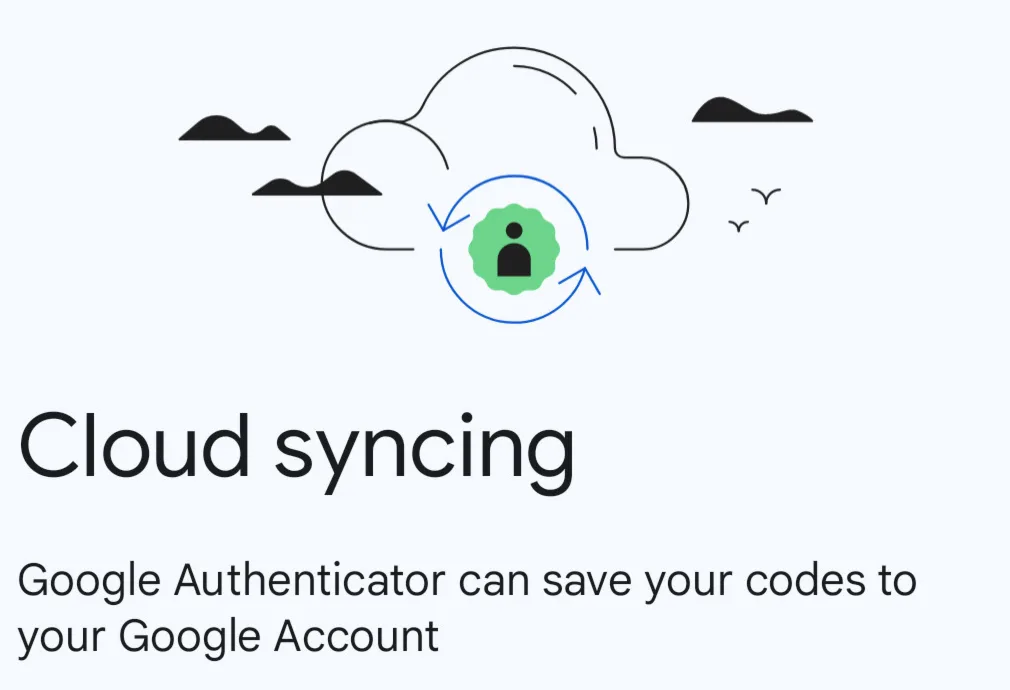
۱. هر دو گوشی را به اینترنت وصل کنید. ۲. در اتنتیکیتور گوشی قبلی، روی تصویر حساب در بالای صفحه بزنید و حساب گوگل انتخابشده را بررسی کنید. ۳. در گوشی جدید، اتنتیکیتور را باز کنید و وارد همان حساب گوگل شوید. ۴. فهرست حسابها را در دو گوشی مقایسه کنید.
اگر چند حساب گوگل دارید، ایمیل را دقیق بخوانید. ورود به یک حساب گوگل دیگر، کدهای ذخیرهشده در حساب قبلی را نشان نمیدهد. همچنین صرف اینکه حساب گوگل روی گوشی اضافه شده باشد، به معنی همگام بودن اتنتیکیتور نیست؛ داخل خود برنامه هم آن را بررسی کنید.

روش دوم: انتقال دستی از گوشی قبلی با کد تصویری
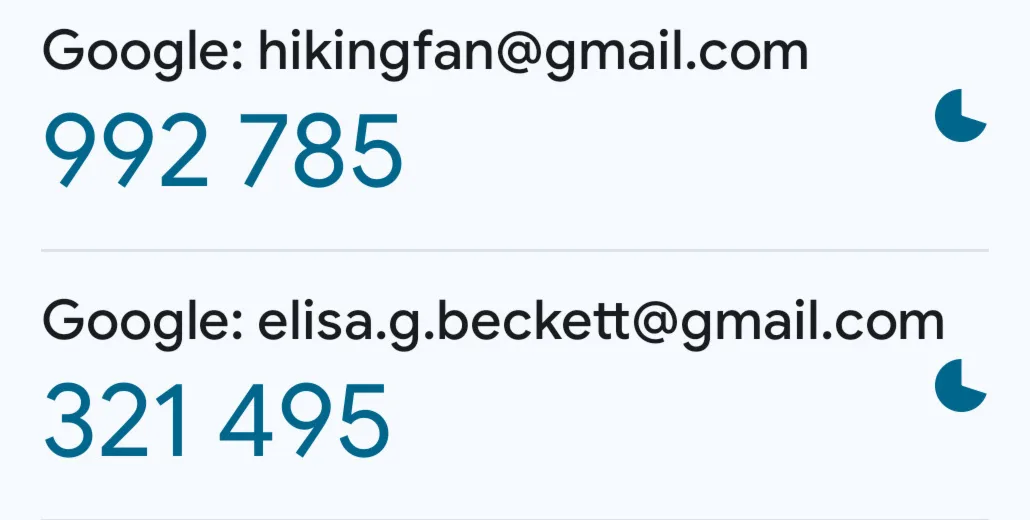
در این روش، گوشی قبلی یک کد تصویری به نام «کیوآر» نشان میدهد و گوشی جدید آن را از داخل اتنتیکیتور اسکن میکند. کد انتقال با عدد چندرقمی ورود فرق دارد. عددی که هر چند لحظه عوض میشود، برای انتقال حسابها نیست.
نام گزینهها در نسخههای مختلف ممکن است «انتقال کدها» یا «انتقال حسابها» باشد. مراحل زیر بر اساس راهنمای رسمی گوگل است.
مرحله ۱: در گوشی قبلی خروجی بگیرید
۱. اتنتیکیتور را باز کنید. ۲. منوی برنامه را بزنید؛ در تصویر بالا، علامت سهخط سمت چپ است. ۳. Transfer codes یا Transfer accounts، یعنی «انتقال کدها یا حسابها» را انتخاب کنید. ۴. Export codes یا Export accounts، یعنی «خروجی گرفتن» را بزنید. ۵. اگر برنامه خواست، قفل گوشی را با اثر انگشت، چهره یا رمز باز کنید. ۶. حسابهای موردنظر را انتخاب کنید و Next یا «بعدی» را بزنید.
حالا کد تصویری انتقال نمایش داده میشود. این صفحه را روی گوشی قبلی باز نگه دارید.
مرحله ۲: در گوشی جدید کد را اسکن کنید
۱. اتنتیکیتور گوشی جدید را باز کنید. اگر وارد صفحه شروع شدید، مراحل اولیه برنامه را انجام دهید. ۲. از منو، بخش Transfer codes یا Transfer accounts را باز کنید. ۳. Import codes یا Import accounts، یعنی «وارد کردن کدها یا حسابها» را انتخاب کنید. ۴. Scan QR code یا «اسکن کد تصویری» را بزنید. اگر لازم شد، اجازه استفاده از دوربین را بدهید. ۵. دوربین گوشی جدید را مقابل کد نمایشدادهشده روی گوشی قبلی بگیرید.
اگر چند کد تصویری نمایش داده شد، همه را به ترتیب اسکن کنید. بعد از پایان، پیام تایید انتقال را بررسی کنید.
مرحله ۳: قبل از پاک کردن گوشی قبلی، ورود را امتحان کنید
فهرست حسابها را در دو گوشی کنار هم بررسی کنید. نام سایت و نام کاربری یا ایمیل هر ورودی مهم است؛ فقط تعداد حسابها را نشمارید.
بعد برای حسابهای مهم، ورود را امتحان کنید. نشست فعلی حساب را باز نگه دارید و در یک پنجره خصوصی مرورگر، نشانی رسمی همان سایت را باز کنید. رمز اصلی را وارد کنید و وقتی سایت کد اتنتیکیتور خواست، کد گوشی جدید را بنویسید.
وقتی سایت کد را پذیرفت و وارد حساب شدید، مطمئن میشوید کد آن حساب در گوشی جدید کار میکند. این بررسی را برای بقیه حسابهای مهم هم انجام دهید.
اگر انتقال انجام نشد، این موارد را بررسی کنید
حسابها در گوشی جدید دیده نمیشوند: در روش همگامسازی، حساب گوگل انتخابشده و اتصال اینترنت را بررسی کنید. در روش دستی، مطمئن شوید همه کدهای تصویری انتقال را اسکن کردهاید. تا بررسی کامل، چیزی از گوشی قبلی پاک نکنید.
دوربین کد را نمیخواند: اجازه دوربین برنامه را بررسی کنید. صفحه گوشی قبلی روشن و کد کامل داخل قاب دوربین باشد. دوربین را کمی جلو یا عقب ببرید. از دوربین اسکن داخل اتنتیکیتور استفاده کنید.
کدها نمایش داده میشوند، اما سایت آنها را نمیپذیرد: نام حساب را بررسی کنید، منتظر عدد جدید بمانید و تاریخ و ساعت گوشی جدید را روی حالت خودکار بگذارید. کد نزدیک پایان زمانش را وارد نکنید.
برای ورود به حساب گوگل، کد گوشی قبلی را میخواهد: اگر گوشی قبلی را دارید، از کد همان گوشی استفاده کنید. اگر ندارید، گزینه «روش دیگر» را بررسی کنید و از راهی استفاده کنید که قبلا برای همان حساب فعال کردهاید؛ مثل کد پشتیبان یا روش تایید دیگر.
اگر گوشی قبلی گم شده یا دیگر روشن نمیشود
انتقال دستی به گوشی قبلی و کدهای داخل آن نیاز دارد. اگر قبلا همگامسازی فعال بوده، ورود به همان حساب گوگل را در اتنتیکیتور گوشی جدید امتحان کنید. اما نصب دوباره برنامه، کدهایی را که فقط روی گوشی گمشده بودهاند، خودبهخود برنمیگرداند.
اگر کدها برنگشتند، از مسیر رسمی بازیابی هر سرویس اقدام کنید. برای مشکل اینستاگرام، راهنمای بازیابی تایید دو مرحلهای اینستاگرام را بخوانید. کد پشتیبان هر سرویس فقط برای همان سرویس و حساب است.
بعد از انتقال، با گوشی قبلی چه کار کنیم؟
اگر میخواهید گوشی قبلی را بفروشید یا واگذار کنید، اول انتقال حسابها، ورود موفق و پشتیبانگیری از بقیه اطلاعات گوشی را تمام کنید. سپس مراحل رسمی آمادهسازی و پاک کردن دستگاه را دنبال کنید: راهنمای پاک کردن گوشی اندرویدی یا راهنمای اپل قبل از فروش آیفون.
برای خالی کردن اتنتیکیتور، ورودی حسابها را یکییکی حذف نکنید. اگر کدها همگام شده باشند، حذف یک ورودی در برنامه میتواند آن را از همه دستگاههای همگامشده حذف کند. پاک کردن گوشی طبق راهنمای سازنده با حذف ورودیهای داخل برنامه فرق دارد.
یک راه ورود پشتیبان هم آماده کنید
برای حسابهایی که کد پشتیبان میدهند، آنها را از تنظیمات همان سرویس بگیرید و در محل امنی نگه دارید که فقط وابسته به همین گوشی نباشد. برای حساب گوگل میتوانید راهنمای رسمی کدهای پشتیبان را دنبال کنید. کد استفادهشده را دوباره به کار نبرید.
انتقال اتنتیکیتور بهخودیخود نیاز به عوض کردن رمز اصلی حساب ندارد. اگر رمزتان ضعیف یا تکراری است، راهنمای ساخت رمز عبور قوی را بخوانید. با پسوردساز آیکیت میتوانید رمز جدید بسازید و سپس آن را در تنظیمات همان حساب ثبت کنید. این ابزار کد اتنتیکیتور، کد انتقال یا کد پشتیبان نمیسازد.
پرسشهای رایج
آیا با جابهجایی سیمکارت، کدها هم منتقل میشوند؟
آیا میتوان از اندروید به آیفون یا برعکس منتقل کرد؟
آیا برای انتقال باید تایید دو مرحلهای را خاموش کنیم؟
آیا عددهای دو گوشی باید همیشه یکسان باشند؟
منابع و تصاویر
- راهنمای رسمی گوگل برای انتقال و همگامسازی اتنتیکیتور
- معرفی انتقال مستقیم کدها در وبلاگ امنیت گوگل
- معرفی همگامسازی با حساب گوگل
- تصاویر رسمی برنامه در گوگلپلی
تصاویر برنامه، نمونه آموزشی رسمی گوگل هستند. ظاهر برنامه ممکن است با نسخه گوشی شما کمی فرق داشته باشد.