بازیابی گوگل اتنتیکیتور بعد از حذف برنامه یا گم شدن گوشی

اگر گوگل اتنتیکیتور را حذف کردهاید یا گوشی را ندارید، اول بررسی کنید کدها با حساب گوگل همگام بودهاند یا فقط روی همان گوشی ذخیره میشدند. نصب دوباره برنامه، بهتنهایی تضمین نمیکند کدها برگردند. در این راهنما، راه مناسب هر وضعیت را پیدا میکنید؛ بدون اینکه اطلاعات باقیمانده را پاک کنید.
قدم اول: کدها همگام بودند یا فقط روی گوشی ذخیره شده بودند؟
همگامسازی یعنی ورودیهای اتنتیکیتور به حساب گوگل متصل بودهاند و فقط روی یک دستگاه نماندهاند. اضافه بودن جیمیل به گوشی، بهتنهایی ثابت نمیکند داخل اتنتیکیتور هم همان حساب را انتخاب کرده بودید.
اگر یادتان نیست، مسیر بعدی را امتحان کنید. لازم نیست برای آزمایش، اطلاعات برنامه را حذف کنید.
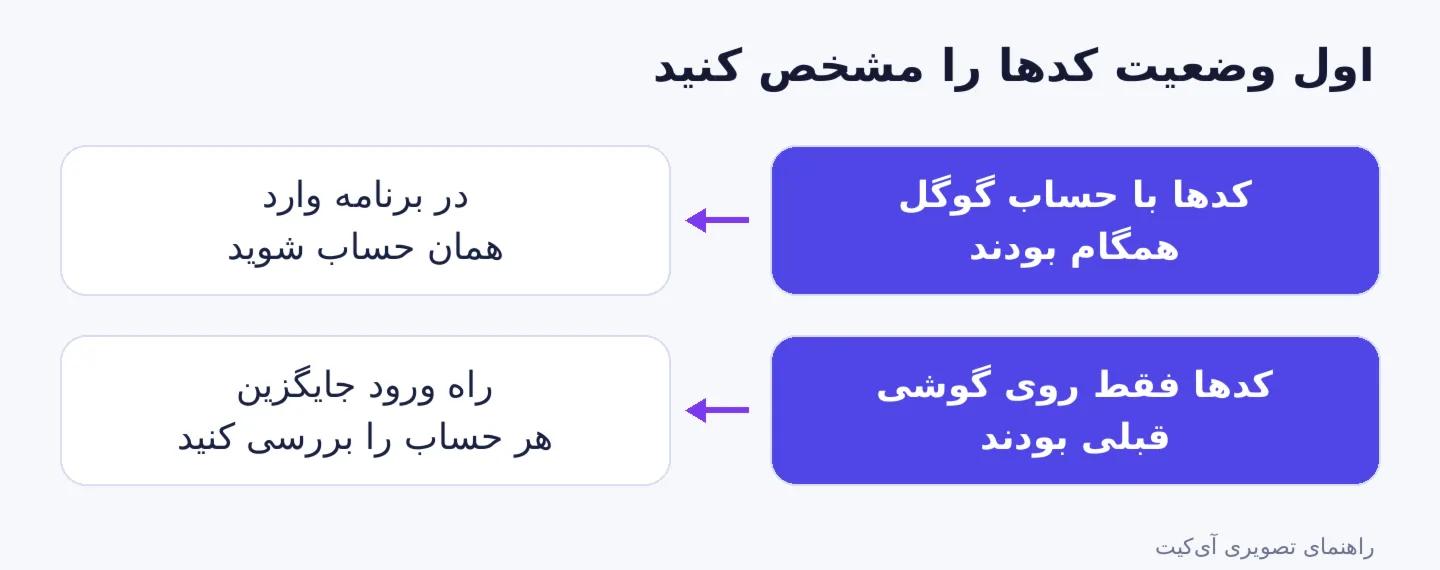
اگر کدها با حساب گوگل همگام بودند
۱. برنامه رسمی گوگل اتنتیکیتور را روی گوشی جایگزین باز کنید. ۲. گوشی را به اینترنت وصل کنید. ۳. داخل خود برنامه وارد همان حساب گوگلی شوید که قبلاً برای همگامسازی استفاده میکردید. ۴. اگر چند حساب گوگل دارید، روی تصویر حساب در بالای برنامه بزنید و حساب انتخابشده را بررسی کنید. ۵. وقتی ورودیها ظاهر شدند، نام سرویس و نام کاربری را بخوانید تا کد حساب دیگری را وارد نکنید.
نسخه رسمی اندروید و نسخه رسمی آیفون را از فروشگاه مربوط بگیرید. سازنده برنامه باید گوگل باشد.

اگر فهرست خالی است، اول حساب گوگل انتخابشده را دوباره بررسی کنید. یک جیمیل دیگر، ورودیهای حساب قبلی را نشان نمیدهد. اگر قبلاً برنامه را بدون حساب استفاده میکردید، این روش نسخه پشتیبان قبلی برایتان ایجاد نمیکند.
اگر برای ورود به همان حساب گوگل، کد اتنتیکیتور میخواهد
در صفحه ورود، «روش دیگری را امتحان کنید» یا Try another way را بزنید. بسته به روشهایی که قبلاً فعال کردهاید، ممکن است کد پشتیبان، تأیید روی دستگاه دیگر، شماره پشتیبان، کلید امنیتی یا کلید ورود در دسترس باشد.
اگر هیچکدام را ندارید، از مسیر رسمی بازیابی حساب گوگل استفاده کنید. در حساب کاری یا دانشگاهی، مدیر حساب هم ممکن است بتواند راهنمایی کند. انتخاب روش دیگر را با ساخت حساب گوگل جدید اشتباه نگیرید؛ حساب جدید، کدهای حساب قبلی را ندارد.
اگر کدها فقط روی گوشی قبلی بودند
اگر گوشی قبلی هنوز روشن میشود و برنامه کدها را نشان میدهد، هنوز میتوانید از راه انتقال رسمی برنامه استفاده کنید. تا پایان انتقال و بررسی ورود، دادههای گوشی قبلی را نگه دارید.
اگر گوشی در دسترس نیست یا اطلاعات محلی برنامه پاک شده، برای هر حساب جدا اقدام کنید:
۱. صفحه ورود همان سایت یا برنامه را باز کنید. ۲. گزینه روش دیگر، کد پشتیبان یا بازیابی حساب را پیدا کنید. ۳. از راهی استفاده کنید که قبلاً برای همان حساب آماده کردهاید. ۴. بعد از ورود، از بخش امنیت همان سرویس، برنامه کدساز را دوباره تنظیم کنید.
نام یکسان برنامه کدساز، حسابهای سرویسهای مختلف را به هم وصل نمیکند. راه بازیابی هر سرویس را باید در راهنمای رسمی خودش بررسی کنید.
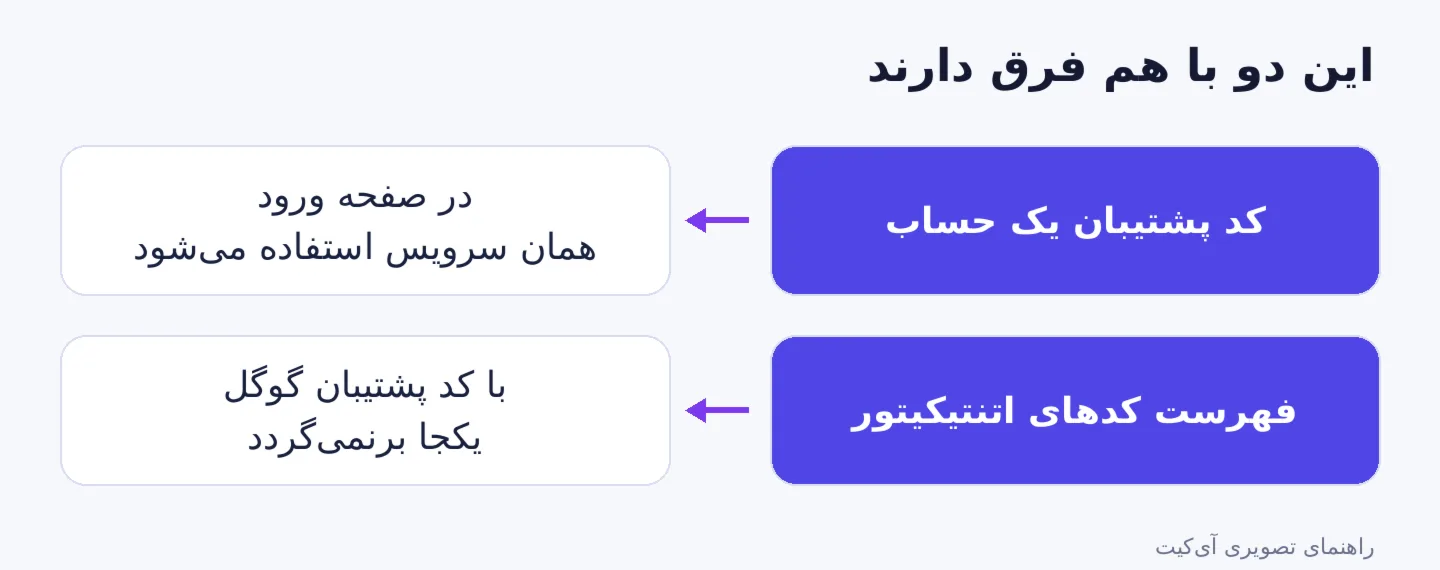
حذف برنامه با حذف یک کد چه فرقی دارد؟
این تفاوت مهم است: حذف برنامه ممکن است فقط نسخه نصبشده را بردارد، اما حذف یک ورودی همگامشده از داخل اتنتیکیتور، آن ورودی را از دستگاههای همگام دیگر هم حذف میکند. ورود دوباره به حساب گوگل را راه قطعی برگرداندن ورودی حذفشده فرض نکنید. اگر یک ورودی را حذف کردهاید، راه ورود جایگزین همان سرویس را بررسی کنید.
اگر گوشی گم شده یا دزدیده شده است
پس از بازگرداندن دسترسی، بخش دستگاهها و روشهای ورود حسابهای مهم را بررسی کنید. اگر گوشی قبلی دست فرد دیگری افتاده، فقط ظاهر شدن کدها روی گوشی جدید کافی نیست؛ روش کدساز سرویسهای مهم را دوباره تنظیم کنید تا اطلاعات قبلی مبنای ورود نماند. برای ایمنسازی گوشی از راهنمای رسمی گوگل برای دستگاه گمشده کمک بگیرید. پاک کردن از راه دور میتواند اطلاعات گوشی را از بین ببرد؛ پیش از تأیید، پیام همان سرویس را کامل بخوانید.
بعد از بازیابی، یک راه جایگزین آماده کنید
برای هر حساب مهم، روش پشتیبان موجود را فعال و راه پیدا کردن آن را مشخص کنید. اگر لازم شد رمز حساب را عوض کنید، راهنمای ساخت رمز عبور قوی را ببینید و برای هر حساب رمز جدا بگذارید.
پسوردساز آیکیت برای ساخت رمز جدید حساب است؛ کد یکبارمصرف، کد پشتیبان یا کدهای حذفشده اتنتیکیتور را بازیابی نمیکند.
منابع
راهنمای گوگل اتنتیکیتور، مشکلات ورود دومرحلهای گوگل، بازیابی حساب گوگل و تصاویر رسمی برنامه در گوگلپلی. بررسی منابع: ۲۶ مهر ۱۴۰۵. نمودارها راهنمای آموزشیاند؛ اسکرینشات برنامه نیستند.